
De Flagbag en de Mobiele School zijn beide StreetSmart-tools die zijn ontworpen om educatieve activiteiten aan te bieden aan kinderen en jongeren in kwetsbare omstandigheden, maar ze verschillen in hun inhoud en logistieke vereisten. Met de Flagbag kunt u de vlaggen kiezen die u nodig heeft uit een selectie van 50 vlaggen die 7 onderwerpen behandelen, en vervolgens naar uw locatie gaan en binnen enkele minuten een boeiende sessie opzetten, zowel binnen als buiten. De lagere drempel van de Flagbag maakt deze toegankelijk voor kleinere organisaties met beperkte logistieke middelen, waardoor doelgroepen in een grotere verscheidenheid aan omgevingen kunnen worden bereikt. De Mobiele School is een grotere, op een voertuig gemonteerde opstelling die een complete educatieve ruimte op wielen biedt, met meer dan 280 panelen en activiteiten, geschikt voor grootschaliger bereik en buitensessies. Beide tools zijn geworteld in dezelfde StreetSmart-methodologie en kunnen elkaar aanvullen; onze partners kunnen beginnen met de Flagbag en hun aanbod in de loop van de tijd uitbreiden.
Het Flagbag-aanbod omvat het volledige pakket van 50 educatieve vlaggen, georganiseerd rond 7 belangrijke onderwerpen, samen met digitale spelhandleidingen en een set praktische tools om uw leerruimte in te richten. Als Flagbag-partner krijgt u ook toegang tot onze digitale hulpmiddelen: StreetSmart Play om spellen en activiteiten voor uw doelgroep te vinden, StreetSmart Learn om de kennis van uw team te verdiepen via interactieve trainingsprogramma's, en StreetSmart Impact om uw activiteiten te volgen en de voortgang van uw sessies op te volgen. StreetSmart investeert direct in de productie en vertaling van de materialen naar uw lokale context, in de transportkosten, en in het volledige trainingsprogramma ter plaatse – inclusief inhoud, methodologie, begeleiders en hun reis- en verblijfskosten.
StreetSmart Flagbag-partners ontvangen altijd het volledige pakket van 50 educatieve vlaggen. De Flagbag is ontworpen als een compleet educatief hulpmiddel, en de verscheidenheid aan onderwerpen en activiteiten maakt het effectief in verschillende contexten en groepen.
De Flagbag wordt geleverd als een vast pakket en kan niet worden aangevuld met extra vlaggen. De 50 vlaggen behandelen 7 belangrijke onderwerpen en zijn ontworpen om samen een uitgebreid educatief aanbod te vormen. U kunt uw sessies echter op een doe-het-zelf manier uitbreiden door uw eigen methoden en materialen toe te voegen, of door de activiteitsinspiratie op StreetSmart Play te gebruiken.
Nee, het is niet mogelijk om een Flagbag te kopen. StreetSmart werkt samen met bestaande lokale organisaties die educatieve activiteiten aanbieden aan kinderen en jongeren in kwetsbare omstandigheden. We werken via een selectie- en partnerschapsprocedure om langdurig, duurzaam gebruik te garanderen (meerdere interventies per week). Wanneer een partnerschap wordt goedgekeurd en financiering beschikbaar is, investeert StreetSmart direct in de productie, levering en kosten voor training ter plaatse. Onze lokale partners dekken de dagelijkse operationele kosten.
Wilt u helpen een Flagbag-partnerschap mogelijk te maken? Particulieren, bedrijven en stichtingen kunnen ons ondersteunen bij het werven van fondsen – bijvoorbeeld door een Flagbag-project te adopteren – zodat we kunnen investeren in nieuwe partnerschappen en meer kinderen wereldwijd kunnen bereiken.
Ja. Om duurzaamheid en verantwoording te garanderen, moeten aanvragen afkomstig zijn van een geregistreerde organisatie (rechtspersoon) met de capaciteit om de Flagbag regelmatig te gebruiken (bijv. minstens twee betaalde medewerkers). Het is ook belangrijk voor ons om direct contact te hebben met de jeugdwerkers die de tools zullen implementeren met kinderen en jongeren.
Solliciteert u als individu? Breng ons gerust in contact met een lokale organisatie die werkt met kinderen en jongeren in kwetsbare omstandigheden. In de tussentijd kunt u al aan de slag met onze gratis hulpmiddelen in de Toolkit-sectie en onze digitale platforms (StreetSmart Play en StreetSmart Learn) verkennen voor activiteiten en trainingen.
Alle Flagbag-partners organiseren minstens 100 sessies per jaar met de Flagbag om sociale impact te garanderen. Lokale partners zijn verantwoordelijk voor het inzetten van betaalde jeugdwerkers om de sessies te begeleiden. Bovendien gebruiken al onze partners onze digitale StreetSmart-tools om educatieve activiteiten te plannen, hun personeel op te leiden en hun impact te meten. Tijdens de aanvraagfase zal een StreetSmart-partnerschapscoördinator samen met de aanvragende organisatie een evaluatie uitvoeren, rekening houdend met al deze criteria, alvorens een definitieve beslissing te nemen over het starten van een partnerschap. Meer informatie over ons partnerschap vindt u hier.
Werkt u voor een organisatie die zich inzet voor kinderen en jongeren die opgroeien in kwetsbare omstandigheden? Geïnteresseerd in het gebruik van onze straatbestendige tools en methodologieën? Geweldig! Elke organisatie wereldwijd die met deze doelgroep werkt, kan een StreetSmart Flagbag-partner worden. Stuur ons een bericht om contact op te nemen, zodat we u alle documenten kunnen bezorgen om uw aanvraag te starten.
Nee, het is niet mogelijk om een mobiele school te kopen. StreetSmart werkt altijd samen met bestaande lokale partnerorganisaties die educatieve activiteiten aanbieden aan straatjongeren. Wij geloven in duurzame partnerschappen met organisaties die wekelijks meerdere interventies uitvoeren met onze tools. Daarom houden we ons altijd aan onze partnerschapsprocedure zoals hier beschreven. Zodra een partnerschap is goedgekeurd, investeert StreetSmart direct in de kosten van het lesmateriaal en de trainingen ter plaatse. Onze partners zijn verantwoordelijk voor de dagelijkse operationele kosten en de eenmalige inklaringskosten. Voor meer gedetailleerde informatie, bekijk ons prijsmodel of stuur ons een bericht!
Ja, om duurzaamheid te garanderen, werkt StreetSmart altijd samen met bestaande lokale organisaties met minstens twee betaalde personeelsleden. Ben je een individu en geïnspireerd door het idee van StreetSmart Wheels? Aarzel dan niet om ons in contact te brengen met lokale organisaties die educatieve activiteiten uitvoeren met jongeren.
Ja, om duurzaamheid te garanderen, werkt StreetSmart altijd samen met bestaande lokale organisaties met minstens twee betaalde personeelsleden. Ben je een individu en geïnspireerd door het idee van StreetSmart Wheels? Aarzel dan niet om ons in contact te brengen met lokale organisaties die educatieve activiteiten uitvoeren met jongeren.
Alle StreetSmart Wheels-partners zijn organisaties die minimaal 4 interventies per week uitvoeren met de mobiele school om sociale impact te garanderen. Lokale partners zijn verantwoordelijk voor betaalde straatpedagogen, middelen om het materiaal van en naar de interventiegebieden te vervoeren en veilige opslag. Bovendien gebruiken al onze partners onze digitale StreetSmart-tools om educatieve activiteiten te plannen, hun personeel te trainen en hun impact te meten. Tijdens de aanvraagfase en de verkennende expeditie zal een StreetSmart-facilitator samen met de aanvragende organisatie een evaluatie uitvoeren, rekening houdend met al deze criteria, voordat een definitieve beslissing wordt genomen om een StreetSmart Wheels-partnerschap op te starten. Meer informatie over onze partnerschappen vind je hier.
StreetSmart stuurt geen vrijwilligers naar partners in het buitenland. Onze lokale partners zijn onafhankelijke organisaties met hun eigen criteria en beleid met betrekking tot vrijwilligers. Mensen die geïnspireerd zijn door ons verhaal en vrijwilligerswerk willen doen, kunnen zich echter aansluiten bij onze vrijwilligersgroepen in België. Neem contact met ons op voor meer informatie!
Werk je voor een organisatie die werkt met straatjongeren? Geïnteresseerd in het gebruik van onze straatbestendige tools en methodes? Geweldig! Elke organisatie wereldwijd die met deze doelgroep werkt, kan een StreetSmart Wheels-partner worden. Stuur ons een bericht om contact op te nemen, zodat we je alle documenten kunnen bezorgen om je aanvraag te starten!
Het StreetSmart Wheels-netwerk groeit voortdurend! Bekijk de StreetSmart Wheels-productpagina voor een overzicht van onze actieve partnerorganisaties.
MobileSchool.org heeft een groot aantal vrijwilligers die hun individuele talenten inzetten om bij te dragen aan de missie van de organisatie. Campagnes organiseren, nieuw lesmateriaal ontwikkelen of documenten vertalen … onze vrijwilligers zijn supersterren! Geïnteresseerd om deel uit te maken van deze dynamische groep mensen? Aarzel niet om ons een bericht te sturen! Naast vrijwilligerswerk kun je ons steunen door te doneren. Jouw donatie wordt gebruikt om onze impact op straatkinderen wereldwijd te vergroten.
Nee, StreetSmart Wheels is een geïntegreerde outreach-aanpak, een combinatie van een mobiele school, gedrukt lesmateriaal, training & coaching en de digitale tools StreetSmart Impact en Play. Als je geïnteresseerd bent in lesmateriaal, ga dan naar ons StreetSmart Play-platform, maak een account aan en vind honderden educatieve spellen die je gratis kunt gebruiken!
Voor StreetSmart is het cruciaal dat kinderen in alle landen zich kunnen herkennen in de educatieve panelen. Daarom worden al onze materialen altijd vertaald naar de dominante lokale taal voordat een nieuw StreetSmart Wheels-project wordt opgestart. Bovendien worden culturele aanpassingen gedaan, afhankelijk van het continent en de regio waar de lokale partner de materialen zal gebruiken, om de grootst mogelijke impact op straat te garanderen.
De mobiele schoolkarren worden geproduceerd door de leerkrachten en leerlingen van de Provinciale Secundaire School in Bilzen (PSSB). Op deze manier hebben de leerlingen een directe impact op straatjongeren wereldwijd. Leer meer over de school en hun productiesite in deze video.
Dankzij ons 360°-impactmodel investeert onze onderneming StreetwiZe haar winsten in de sociale projecten van StreetSmart. Daarnaast kunnen we rekenen op de steun van onze partners en privédonaties. Voor meer informatie over het model, bezoek de pagina 'Onze impact'. Voor meer informatie over donaties, bezoek de donatiepagina van MobileSchool.org.
Elke toolkit bevat een combinatie van educatieve posters, spellen en activiteiten, downloadbare handleidingen, online trainingsprogramma's en soms audio- of videomaterialen. De middelen zijn ontworpen om jeugdwerkers te helpen specifieke thema's op een toegankelijke, praktische en boeiende manier te verkennen.
De toolkits zijn ontworpen voor jeugdwerkers, opvoeders, maatschappelijk werkers, vrijwilligers en organisaties die werken met kinderen en jongeren, vooral in kwetsbare contexten.
Ja. De educatieve posters, activiteiten, handleidingen en online trainingsprogramma's kunnen gratis worden geraadpleegd of gedownload via onze digitale platforms.
De meeste toolkits en online trainingen zijn beschikbaar in meerdere talen. Beschikbare talen kunnen direct worden geselecteerd op de toolkit-pagina's en op onze digitale platforms.
Ja. De activiteiten zijn ontworpen om flexibel en aanpasbaar te zijn voor verschillende leeftijden, groepsgroottes en contexten. Jeugdwerkers worden aangemoedigd om methoden aan te passen aan de behoeften van hun doelgroep.
De toolkits zijn ontwikkeld in samenwerking met partnerorganisaties, jeugdwerkers en thematische experts. Ze combineren praktijkervaring, educatieve methodologieën en topicspecifieke expertise.
Elke toolkit richt zich op een ander thema, zoals trauma, financiële geletterdheid, kinderrechten, gezondheid of relaties. U kunt de toolkit pagina's verkennen om de thema's te vinden die het meest relevant zijn voor uw doelgroep en dagelijkse praktijk.
De toolkits worden ontwikkeld in samenwerking met partnerorganisaties, thematische experts en jeugdprofessionals, vaak binnen internationale projecten en partnerschappen.
Alle posters, spellen en activiteiten zijn beschikbaar via StreetSmart Play. Elke toolkitpagina linkt direct naar de relevante materialen.
Ja. De posters en handleidingen kunnen lokaal worden gedownload en afgedrukt voor gebruik in workshops, jeugdactiviteiten en educatieve sessies. Alle materialen zijn gratis beschikbaar in printformaat op ware grootte via StreetSmart Play.
Voor sommige toolkits en projecten kunnen gedrukte materialen worden besteld. De beschikbaarheid hangt af van de toolkit en de huidige voorraad. U kunt ons huidige aanbod bekijken in onze StreetSmart webshop.
Er is geen voorafgaande training vereist. De materialen zijn ontworpen om toegankelijk en gebruiksvriendelijk te zijn. We bieden echter ook gratis online trainingsprogramma's en workshops aan om professionals te helpen hun kennis en zelfvertrouwen te verdiepen.
Ja. Verschillende toolkits worden ondersteund door interactieve workshops, masterclasses of train-de-trainer sessies voor organisaties en professionals.
U kunt via de website contact met ons opnemen om workshops, partnerschappen, trainingsmogelijkheden of samenwerkingsprojecten rond de toolkits te verkennen.
Bent u nieuw bij StreetSmart Impact? Volg deze stappen:
Heeft u de bovenstaande stappen voltooid? Dan bent u klaar om StreetSmart Impact volledig te integreren binnen uw organisatie.
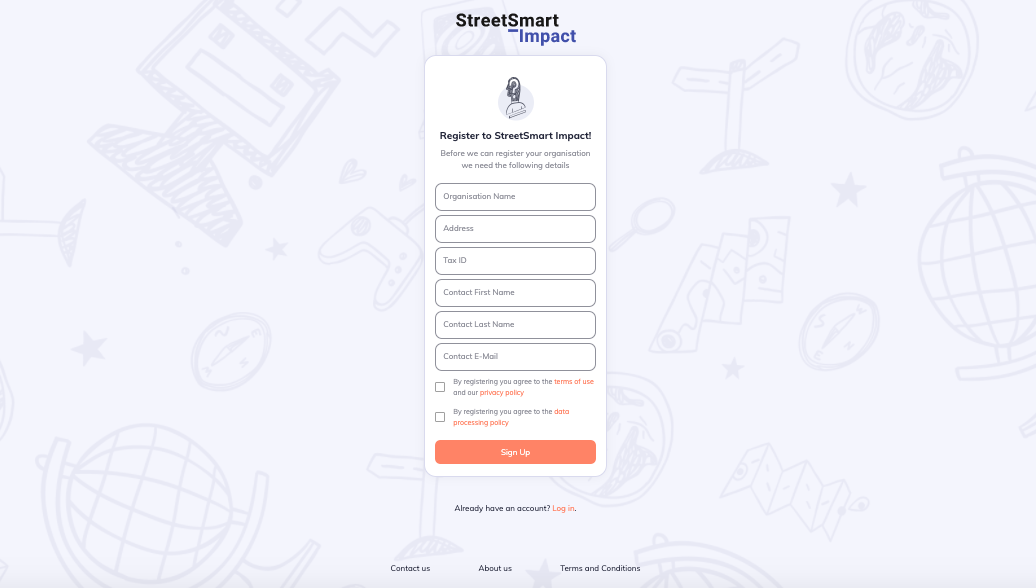
Ga naar https://impact.street-smart.be/signup en beantwoord de vragen. Om de registratie te voltooien, ontvangt u een bevestigingsmail waarin u wordt gevraagd een wachtwoord in te stellen. Controleer uw spam- of ongewenste e-mailmap als u de mail niet heeft ontvangen.
Om een account aan te maken op StreetSmart Impact moet u eerst een uitnodigingsmail van uw organisatie ontvangen. Wanneer u deze mail ontvangt, kunt u uw eigen account en wachtwoord instellen. U kunt inloggen op uw StreetSmart Impact account via het webplatform of de app. Ga naar https://impact.street-smart.be/login en download de StreetSmart Impact app. Log in met uw StreetSmart Impact account met uw e-mailadres en wachtwoord. Om de toegang te beveiligen bij het gebruik van de app, wordt u gevraagd een pincode in te stellen. U kunt er ook voor kiezen om biometrische verificatie te gebruiken voor toegangsbeveiliging.
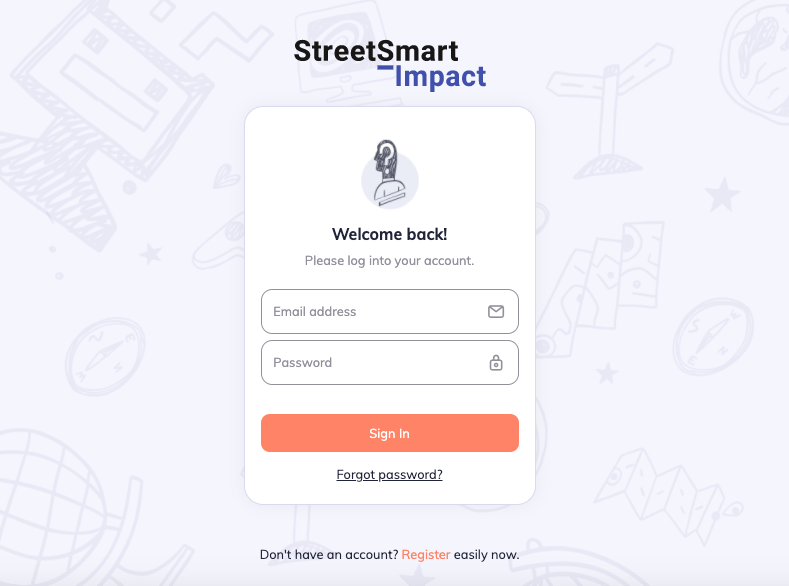
De eerste keer dat u inlogt bij StreetSmart Impact, moet u uw accountgegevens (e-mailadres & wachtwoord) gebruiken. Zodra u bent ingelogd, wordt u gevraagd een pincode in te stellen.
U moet deze pincode invoeren telkens wanneer u de app opnieuw opent. De pincode zorgt ervoor dat alleen u toegang heeft tot de app, en beveiligt zo alle door u geregistreerde gegevens. Als u de app lange tijd niet gebruikt, wordt u gevraagd opnieuw in te loggen met uw accountgegevens en een nieuwe pincode aan te maken.
Ga naar https://impact.street-smart.be/forgot-password of klik in de app op ‘Wachtwoord vergeten’ en voer uw e-mailadres in. U ontvangt een link om een nieuw wachtwoord in te stellen. Controleer uw spam- of ongewenste e-mailmap als u de mail niet heeft ontvangen.
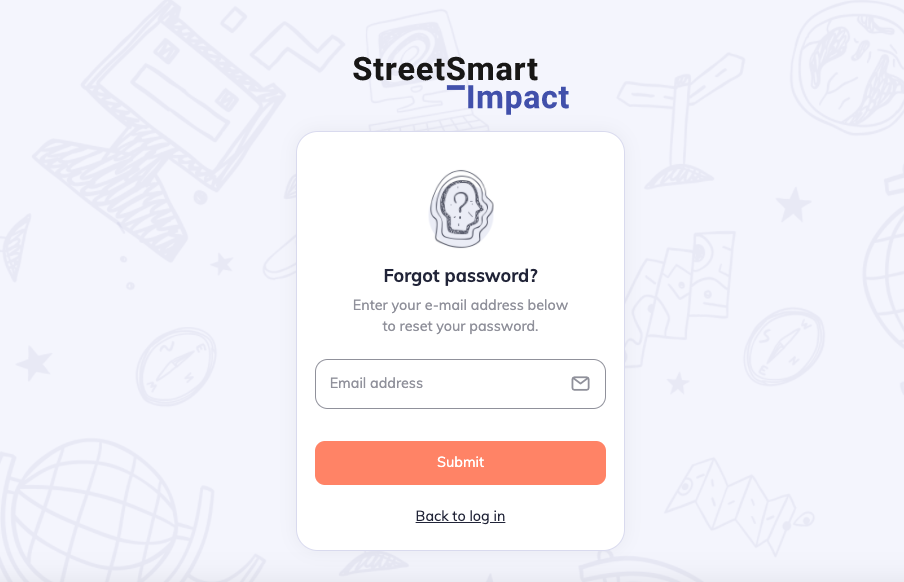
Als u de mail niet ontvangt, zijn er verschillende opties:
Is er iets mis met het inloggen? Er kunnen verschillende redenen zijn:
StreetSmart Impact is beschikbaar in het Albanees, Nederlands, Engels, Frans, Grieks, Pools, Roemeens en Spaans. Je kunt talen handmatig wijzigen op het webplatform. Op je smartphone wordt automatisch de taal van je smartphone gebruikt. Als je smartphone niet is ingesteld op een van de StreetSmart Impact-talen, zal de app standaard in het Engels worden weergegeven.
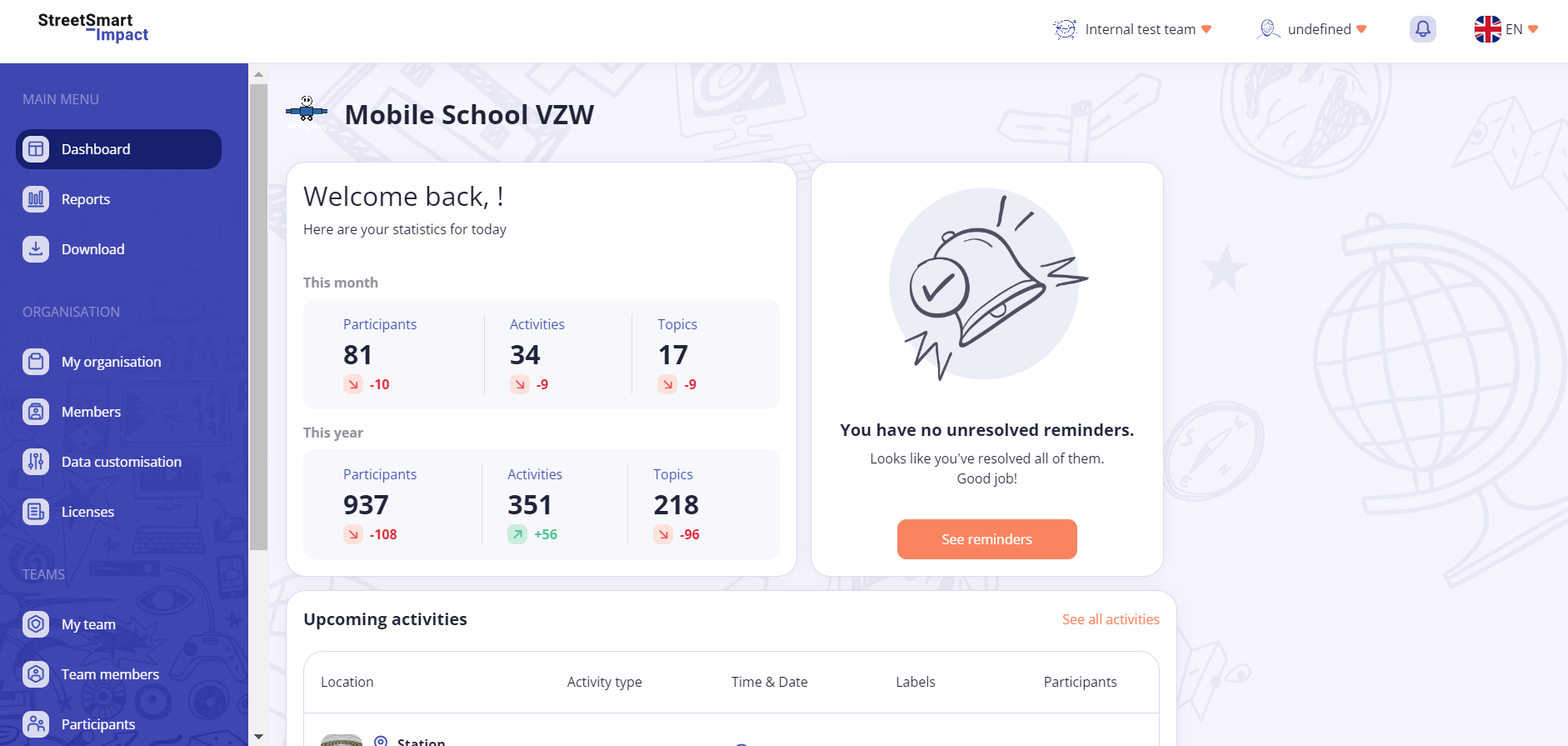
Het opnemen van een btw-nummer is niet nodig. Het toevoegen van een Visa-kaartnummer zal de maandelijkse betaling van de licentievergoeding vergemakkelijken, aangezien de kosten automatisch worden verrekend. Als de licentie niet wordt betaald, wordt uw toegang tot StreetSmart Impact geblokkeerd.
Je kunt je organisatie niet zelf opzeggen bij StreetSmart Impact. Stuur in plaats daarvan een verzoekmail naar info@street-smart.be en we zullen uw organisatie binnen 24 uur verwijderen. Zodra de organisatie is vertrokken, heeft geen van de collega's toegang tot hun account.
Let op! Nadat de organisatie is verwijderd, zijn de verzamelde gegevens slechts korte tijd beschikbaar en daarna definitief verwijderd. Het kan niet worden hersteld.
Om collega's aan je organisatie toe te voegen, moet je ze een uitnodiging sturen via e-mail. Alleen de beheerder kan via het webplatform nieuwe leden aan de organisatie toevoegen.
Je hebt de keuze tussen vijf rollen. De toegang tot StreetSmart Impact-gegevens voor elke gebruiker is afhankelijk van zijn rol. Op deze manier kunt u ook de gegevensbescherming binnen uw organisatie garanderen. Niet alle collega's zouden toegang moeten hebben of kunnen hebben tot dezelfde gegevens.
De rol van een collega kan alleen worden gewijzigd door de platformbeheerder. Zowel de collega als de beheerder kunnen de profielinformatie van de persoon wijzigen.
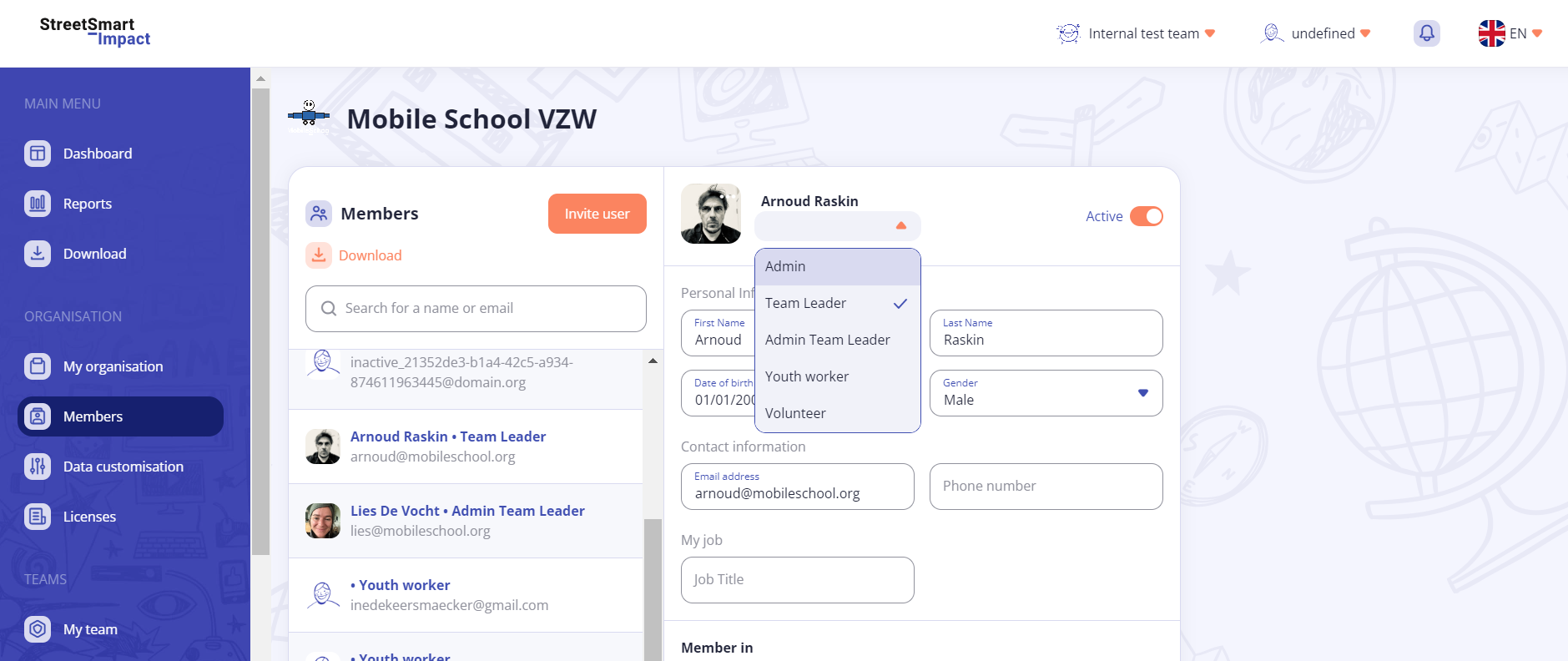
Wanneer een collega niet langer actief is in uw organisatie, kan de beheerder ervoor zorgen dat hij geen toegang meer heeft tot de StreetSmart Impact-gegevens van de organisatie. Deze optie kan op elk gewenst moment worden omgedraaid. Je kunt een collega opnieuw activeren en hem toegang geven tot zijn account door dezelfde stappen te volgen.
Let op! Een inactieve collega heeft nog steeds een licentie voor de rest van de maand dat hij inactief is gemaakt. Hun licentie wordt vanaf de volgende maand inactief.
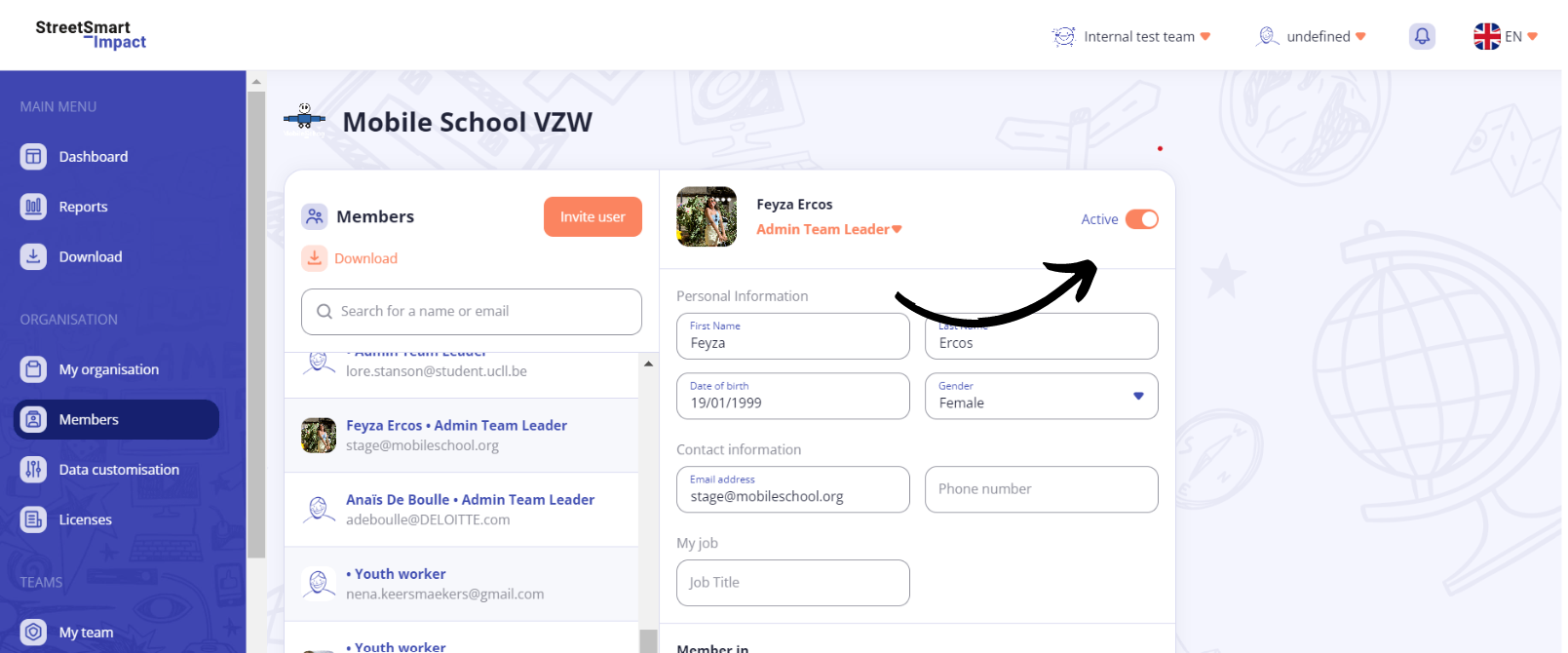
In een organisatie kunnen er verschillende teams worden ingesteld door de beheerder. De beheerders en teamleiders kunnen collega's aan deze teams toewijzen.
Persoonlijke informatie van een jongere is alleen beschikbaar voor leden van het team waaraan de jongere is gekoppeld. Collega's zien bijvoorbeeld alleen de gegevens van de jongeren met wie ze werken, zodat je de gegevensbescherming binnen je organisatie kunt regelen.
Zowel jeugdwerkers als jongeren kunnen in meerdere teams zitten.
Alleen de beheerder kan een team aanmaken in een organisatie. Hij of zij kan meerdere teams samenstellen.
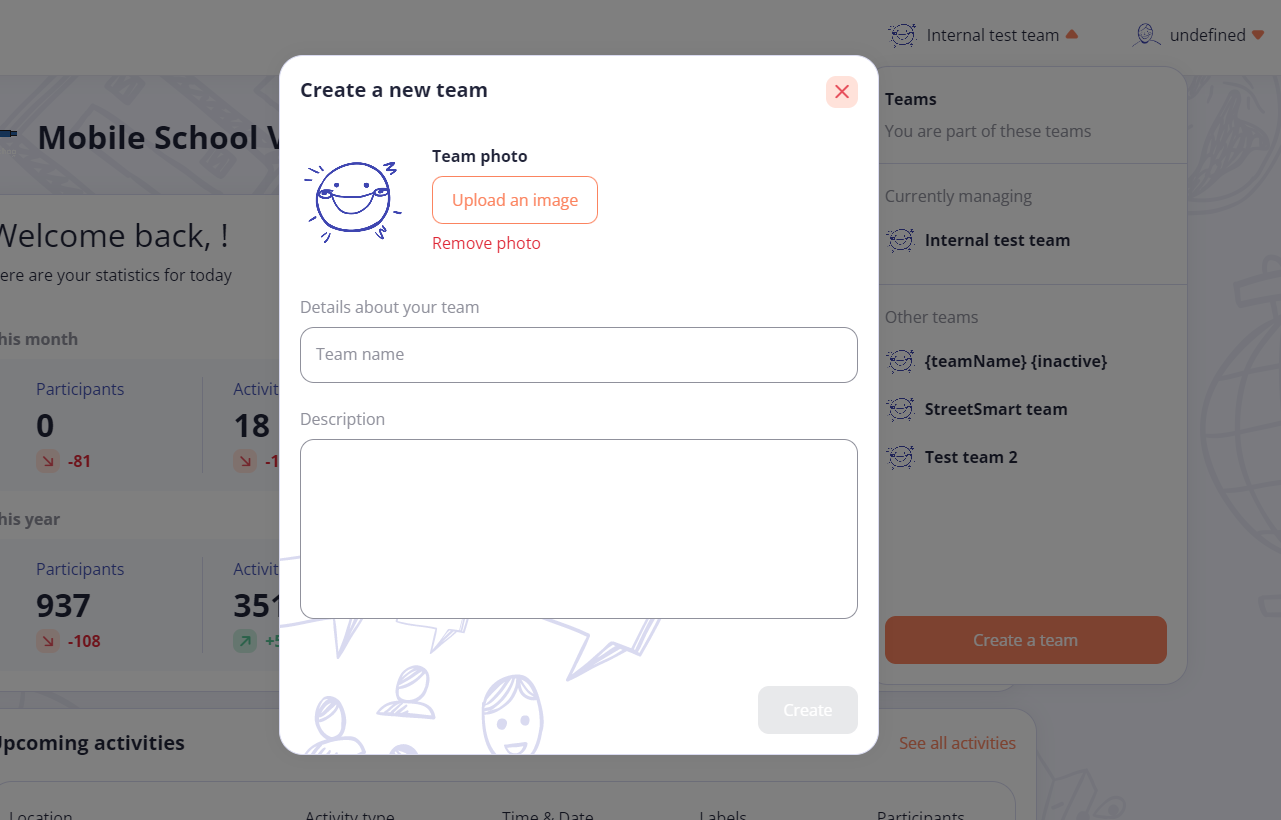
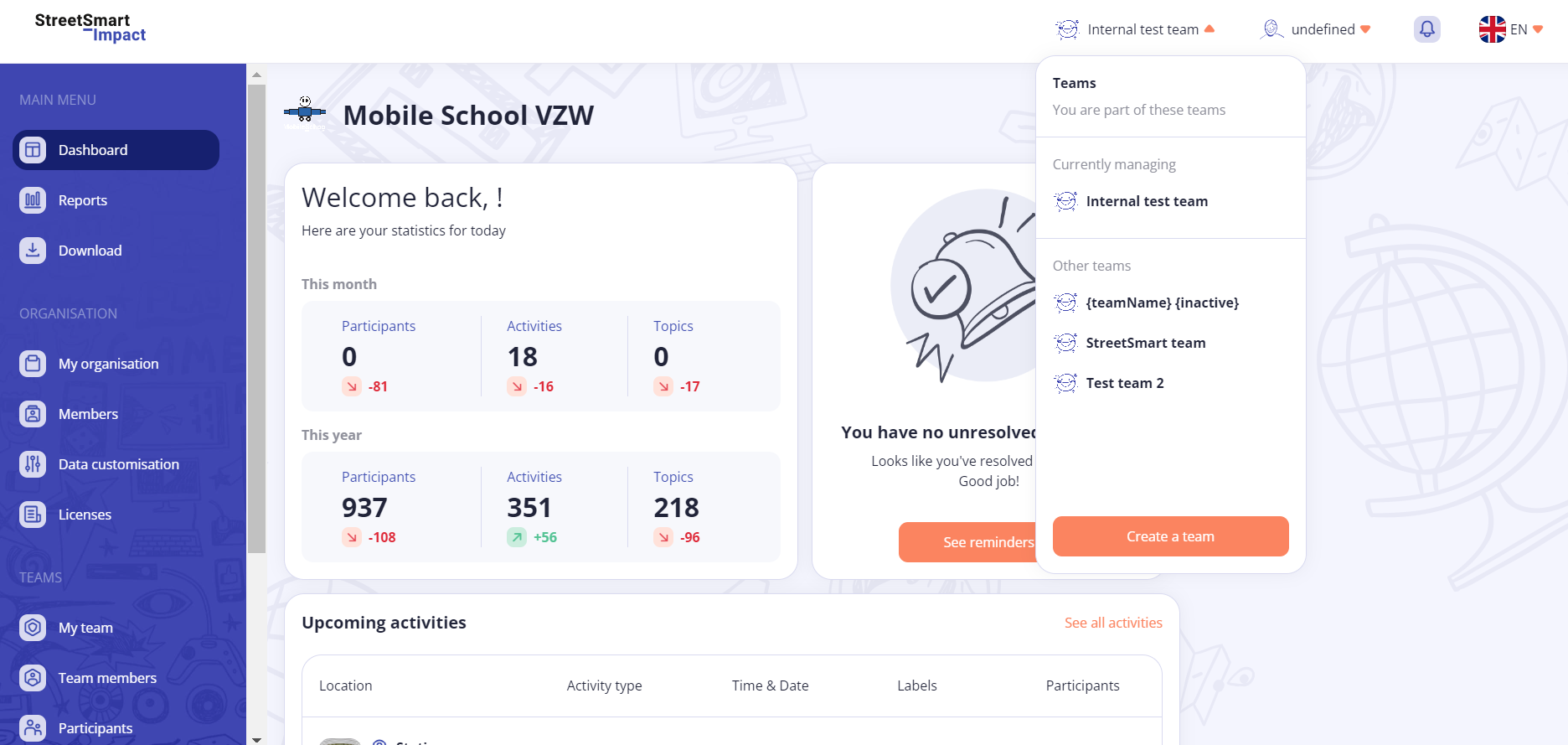
Ja, je kunt deel uitmaken van meer dan één team. Selecteer in de app het juiste team bij het aanmaken van een onderwerp. Selecteer ook op het webplatform eerst het team waarin u gegevens wilt verzamelen of wijzigingen wilt aanbrengen.
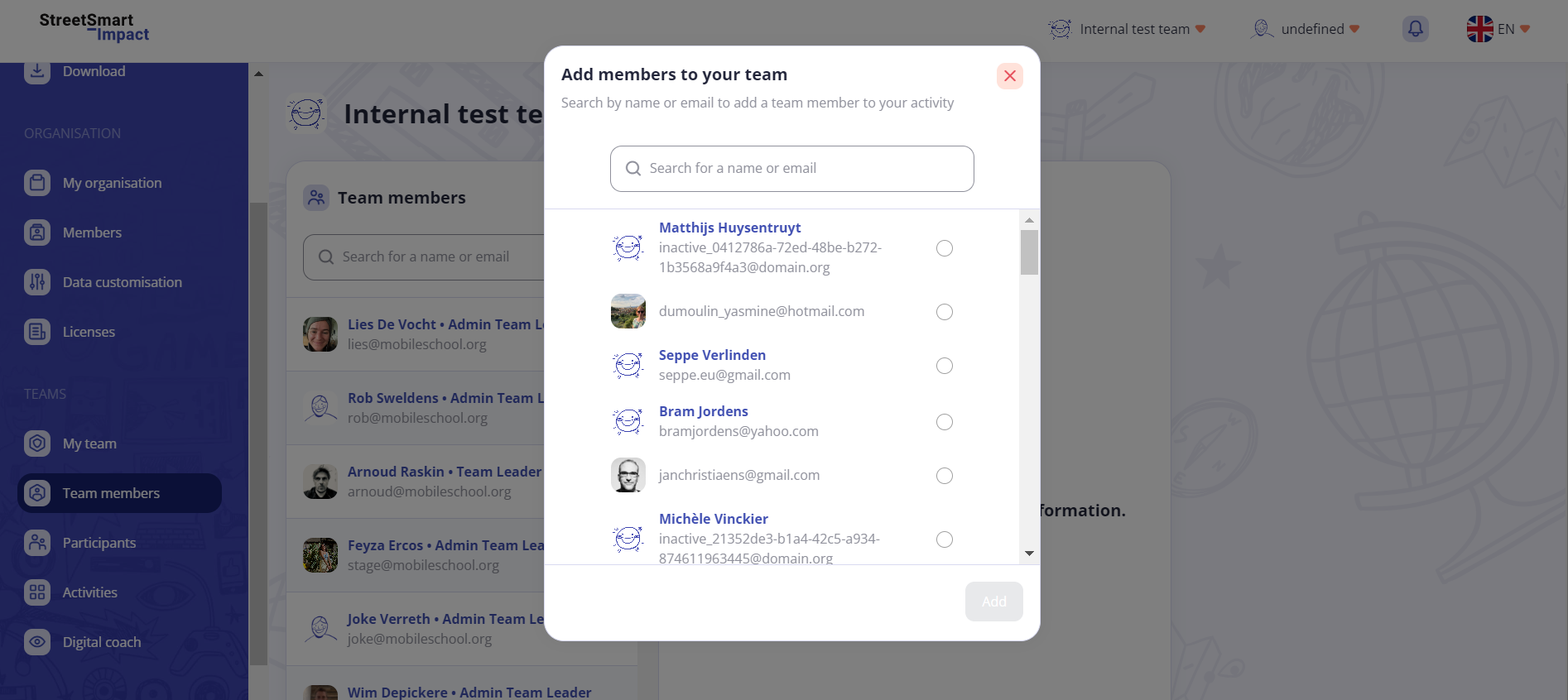
Alleen teamleiders kunnen een collega aan een team toevoegen. Hiervoor moet de collega eerst geregistreerd zijn als lid van de organisatie.
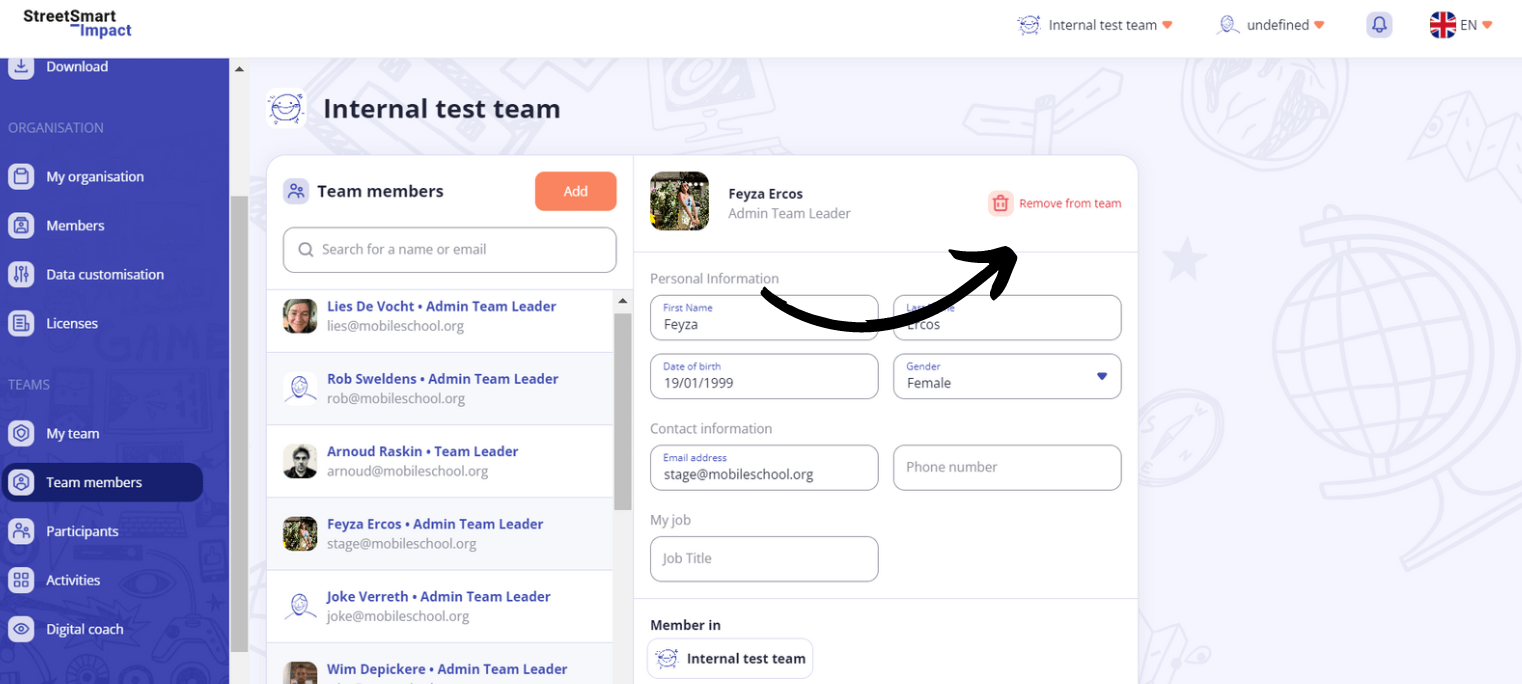
Alleen de teamleider kan een collega verwijderen.
Let op! Een collega die uit een team wordt verwijderd, blijft lid van de organisatie. De collega heeft geen toegang meer tot de gegevens die binnen het team zijn geregistreerd.
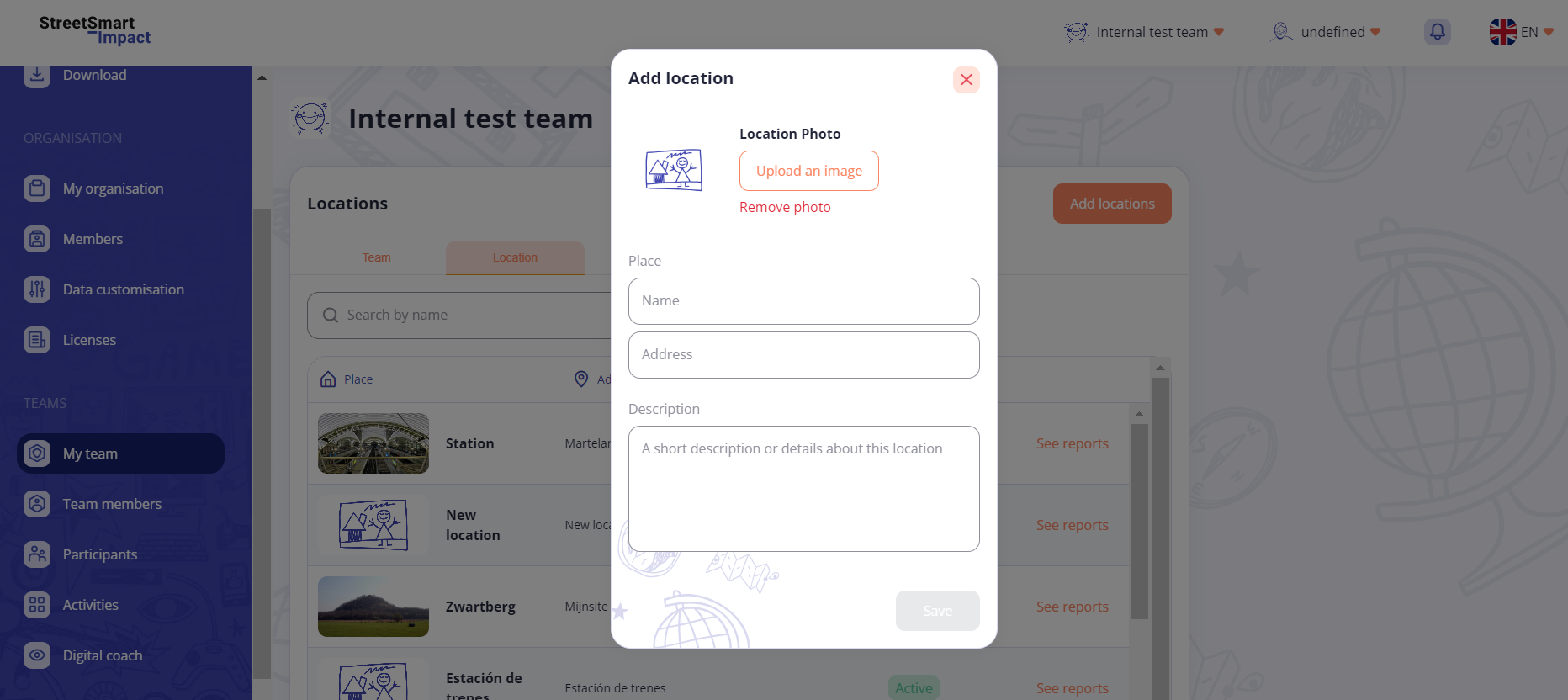
Als je locaties aan je team toevoegt, zie je waar activiteiten door je team worden georganiseerd. Alleen teamleiders kunnen locaties toevoegen.
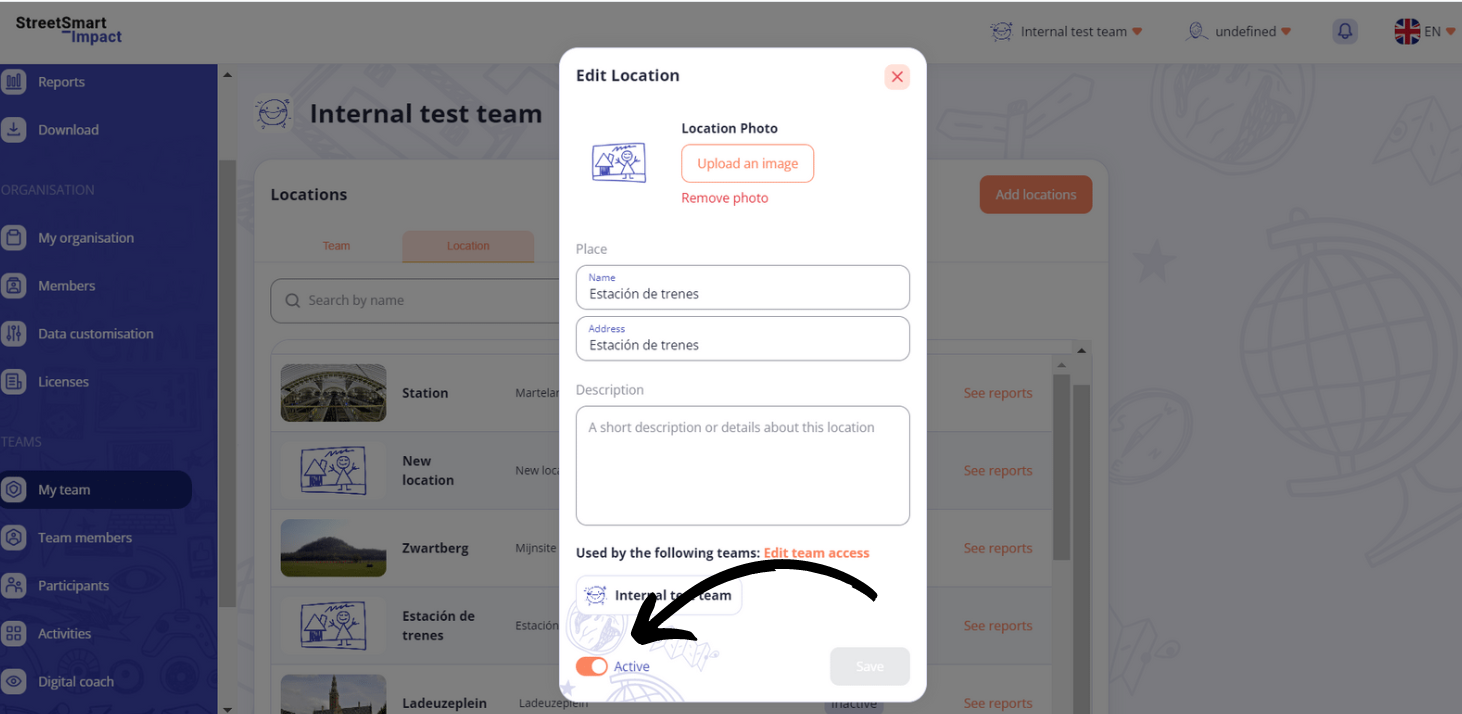
Alleen de teamleider kan een locatie inactief maken.
Let op! Als een locatie inactief is, worden niet alle geregistreerde gegevens verwijderd. Dat betekent dat uw rapportage vanaf deze locatie nog steeds toegankelijk is, maar dat u vanaf deze plek geen nieuwe activiteiten kunt registreren.
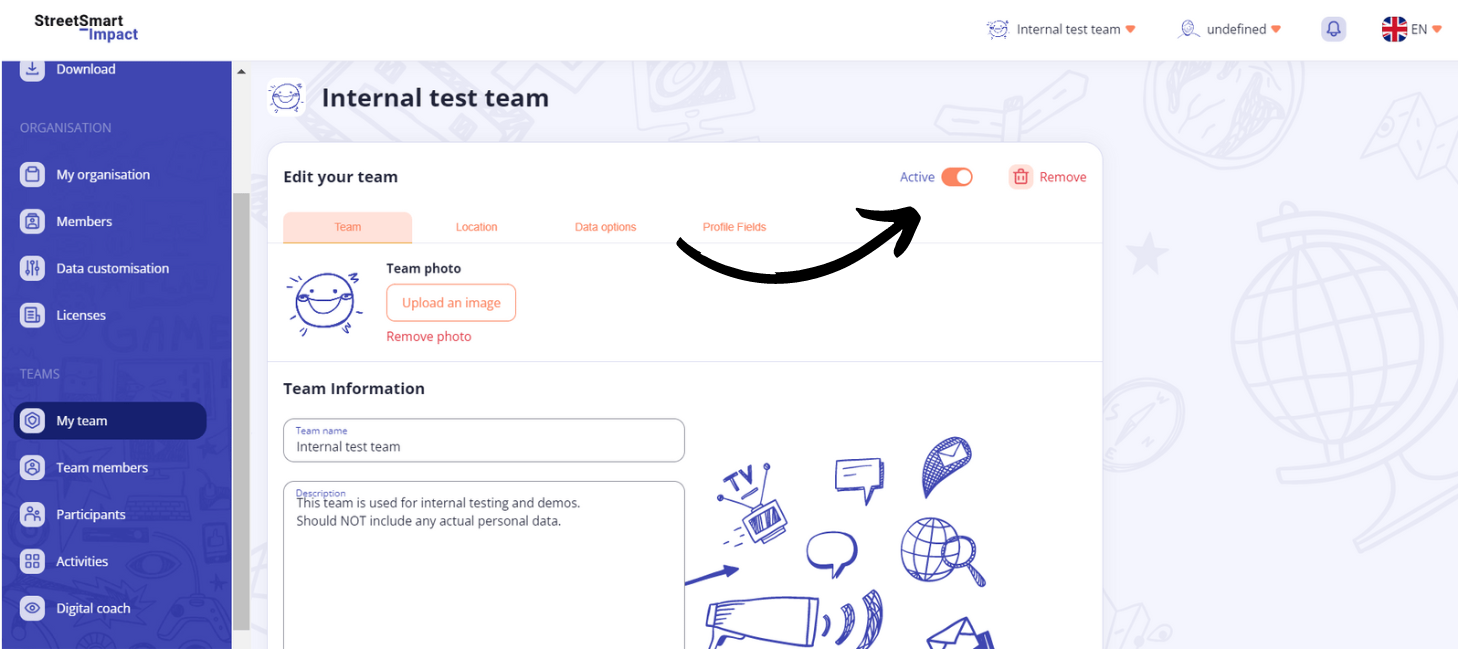
Als een team niet langer actief is in de organisatie, kan de beheerder het team verwijderen. Zodra het team is verwijderd, heeft de teamleider geen toegang tot de gegevens die binnen dit team zijn verzameld.
Let op! Als een team wordt verwijderd, worden ook alle geregistreerde gegevens van dat team verwijderd.
Nee. Je hebt geen toegang tot persoonlijke informatie die binnen andere teams is geregistreerd.
Om een jongere in een team te registreren, moet je een deelnemersprofiel aanmaken. Je kunt dit op het webplatform doen, maar ook in een activiteit op de app met behulp van de sneltoets.
Ja, je kunt een deelnemer aan verschillende teams toewijzen. Deze functie zorgt ervoor dat je niet twee accounts hoeft aan te maken voor dezelfde deelnemer in je organisatie.
Let op! Alleen de profielgegevens en notities die expliciet beschikbaar zijn voor alle teams, worden gedeeld.
Een sociaal contact met een deelnemer kan via het webplatform of de app worden toegevoegd door de onderstaande stappen te volgen.
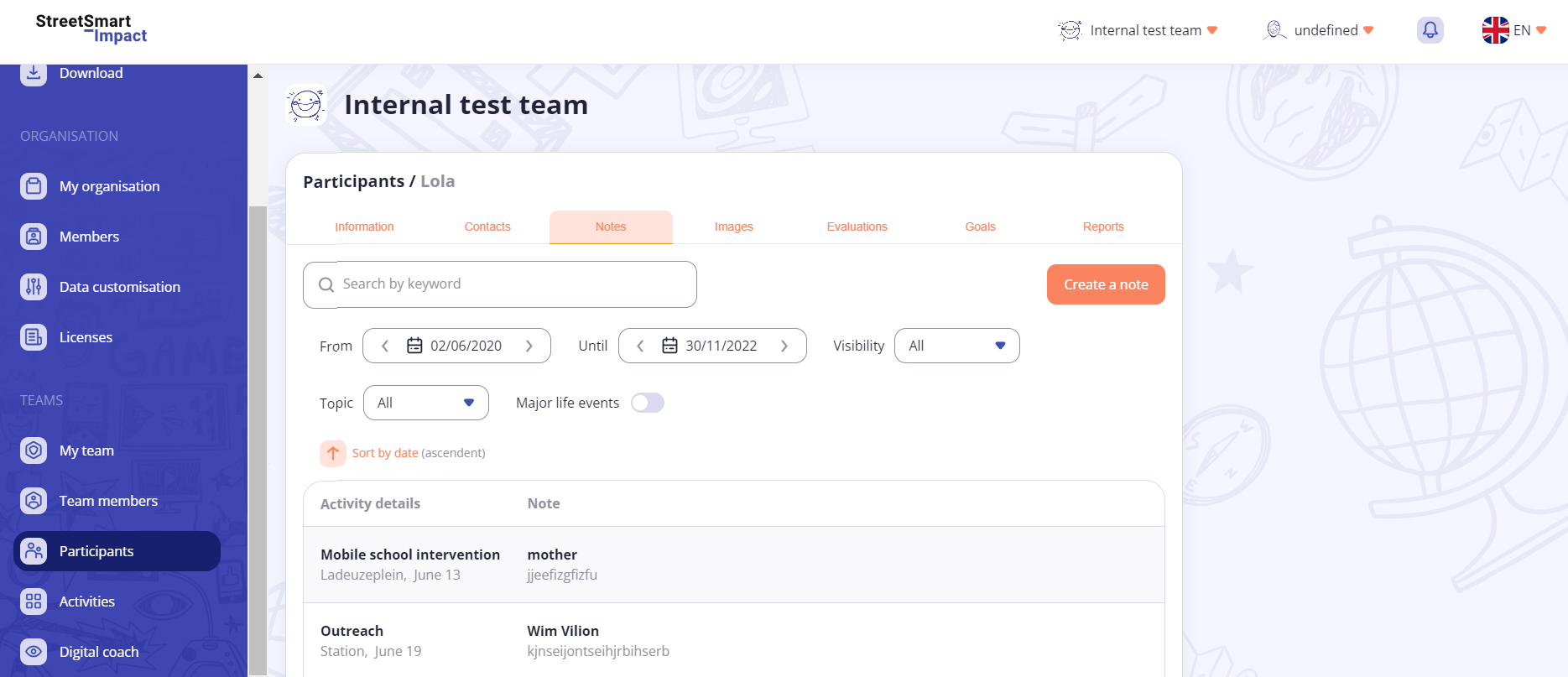
All recorded notes related to a participant can only be found on the web platform. You can search for a specific note using the filters (date, subject, life event, visibility).
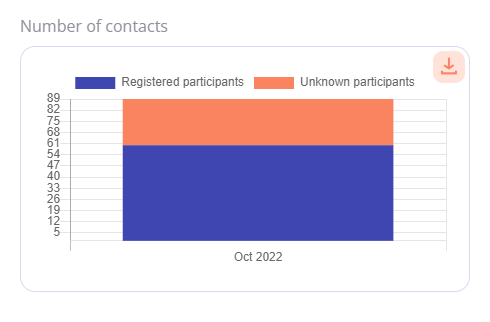
When an unknown or unregistered young person participates in an activity, you can add them as an 'anonymous participant'. You can add them to the activity, but you cannot add an evaluation for them.
Een anonieme deelnemer wordt meegeteld in het totale aantal deelnemers aan een activiteit. Als u meer gegevens wilt toevoegen, moet u de persoon registreren door een deelnemersprofiel aan te maken.
Wanneer je twee profielen maakt voor dezelfde persoon kun je deze samenvoegen. Alle verzamelde gegevens en de meest recente profielgegevens worden opgeslagen.
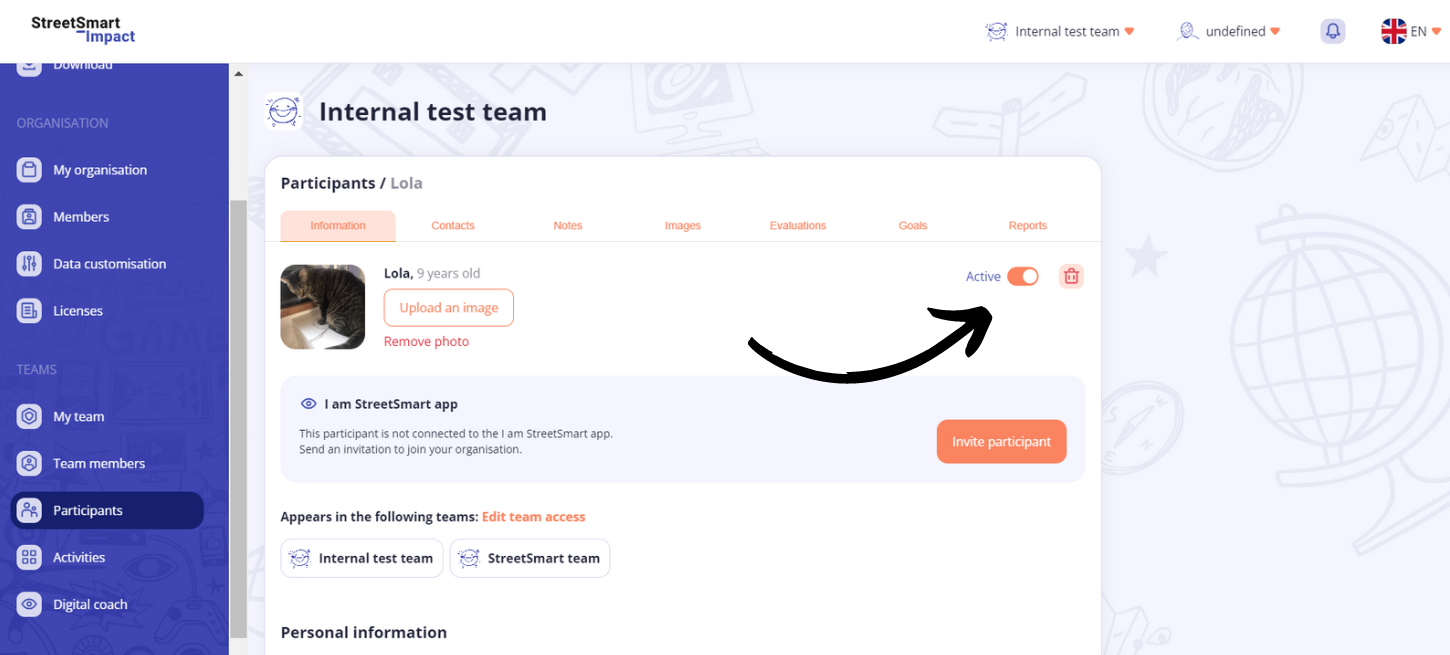
Een deelnemer die permanent of tijdelijk niet gevolgd wordt, kan door de teamleider worden gedeactiveerd of verwijderd.
Let op! Een gedeactiveerde deelnemer verschijnt niet in de app en kan niet langer worden geregistreerd voor een activiteit. De teamleider kan het profiel opnieuw activeren.
Let op! Wanneer een deelnemer definitief wordt verwijderd, worden alle eerdere gegevens van deze persoon verwijderd. Alleen hun geregistreerde aanwezigheid bij eerdere activiteiten blijft anoniem.
Je kunt een activiteit aanmaken op het webplatform en in de app door de onderstaande stappen te volgen.
Als het activiteitstype niet wordt weergegeven in de optielijst, betekent dit dat dit type niet is toegevoegd door de beheerder van je organisatie. De beheerder kan activiteitstypen toevoegen via het tabblad 'Personaliseer je gegevens' op het webplatform. Klik hier om te zien hoe u de gegevensopties kunt wijzigen.
Als de locatie niet wordt weergegeven in de optielijst, betekent dit dat deze locatie niet is toegevoegd door de beheerder, teamleider of beheerder/teamleider van uw organisatie. Ze kunnen op elk gewenst moment een locatie aan een team toevoegen. Klik hier om te zien hoe je een locatie toevoegt.
Ja. Via het webplatform kun je een activiteit verwijderen op voorwaarde dat er geen deelnemers zijn geregistreerd voor deze specifieke activiteit. Als er deelnemers zijn, krijg je een foutmelding te zien. Je moet dan alle geregistreerde deelnemers verwijderen voordat je doorgaat.
Je vindt een overzicht van je activiteiten op het webplatform en in de app.
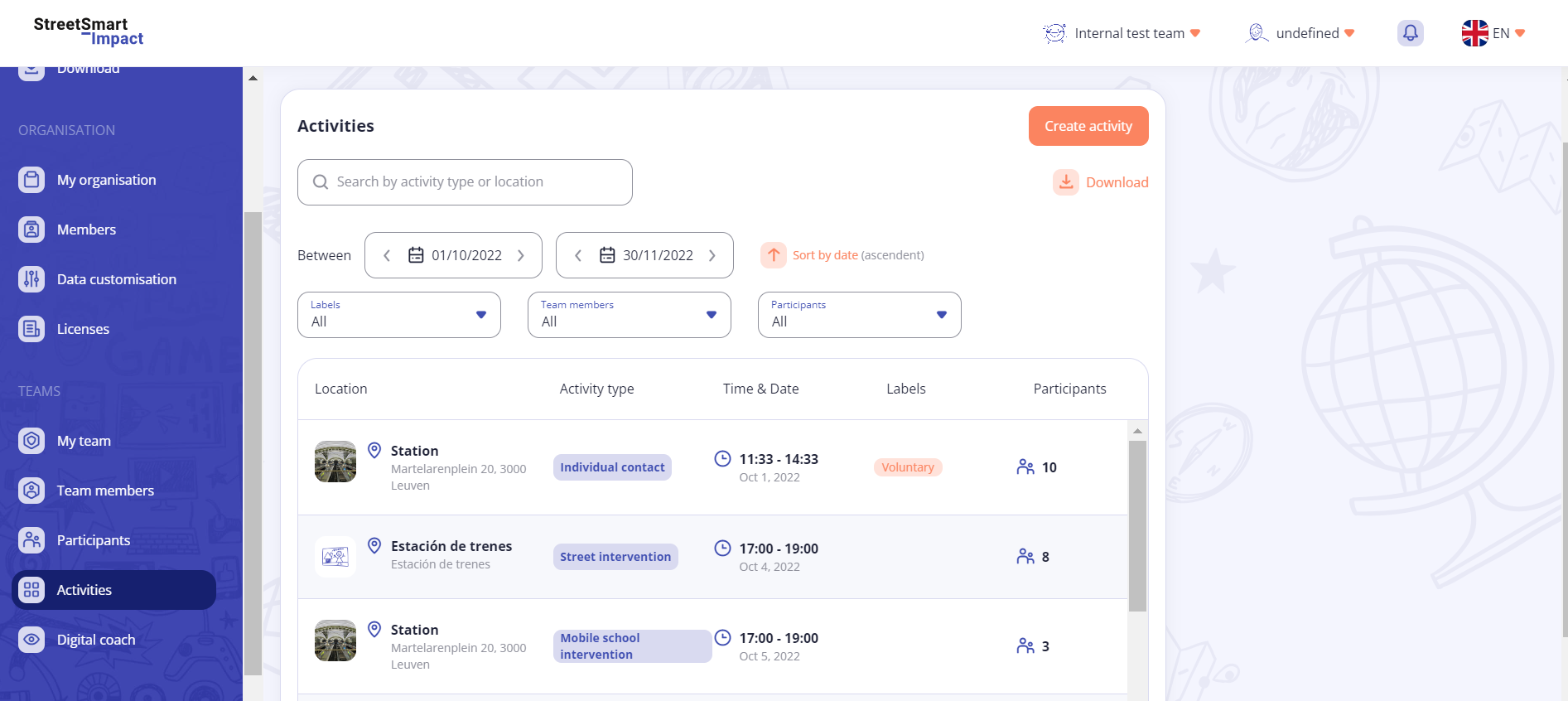
In het menu 'Activiteiten' vind je alle activiteiten die voor je team zijn gepland. Je kunt de activiteiten filteren op 'alles', 'verleden' of 'aankomend'. In het overzicht kun je sorteren op oudste of nieuwste datumvolgorde.
Ben je op zoek naar een specifieke activiteit? Gebruik de zoekknop en voer het activiteitstype of de locatie in om gemakkelijker de gewenste activiteit te vinden.
In het menu 'Activiteit' vind je alle geplande activiteiten voor je team. Je kunt filteren op 'Alle activiteiten' of 'Mijn activiteiten'. De app toont een vast aantal activiteiten uit het verleden en de komende tijd. Klik op 'Meer weergeven' om alle activiteiten te bekijken.
*Wil je het verschil weten tussen 'Alle activiteiten' en 'Mijn activiteiten'? Klik hier.
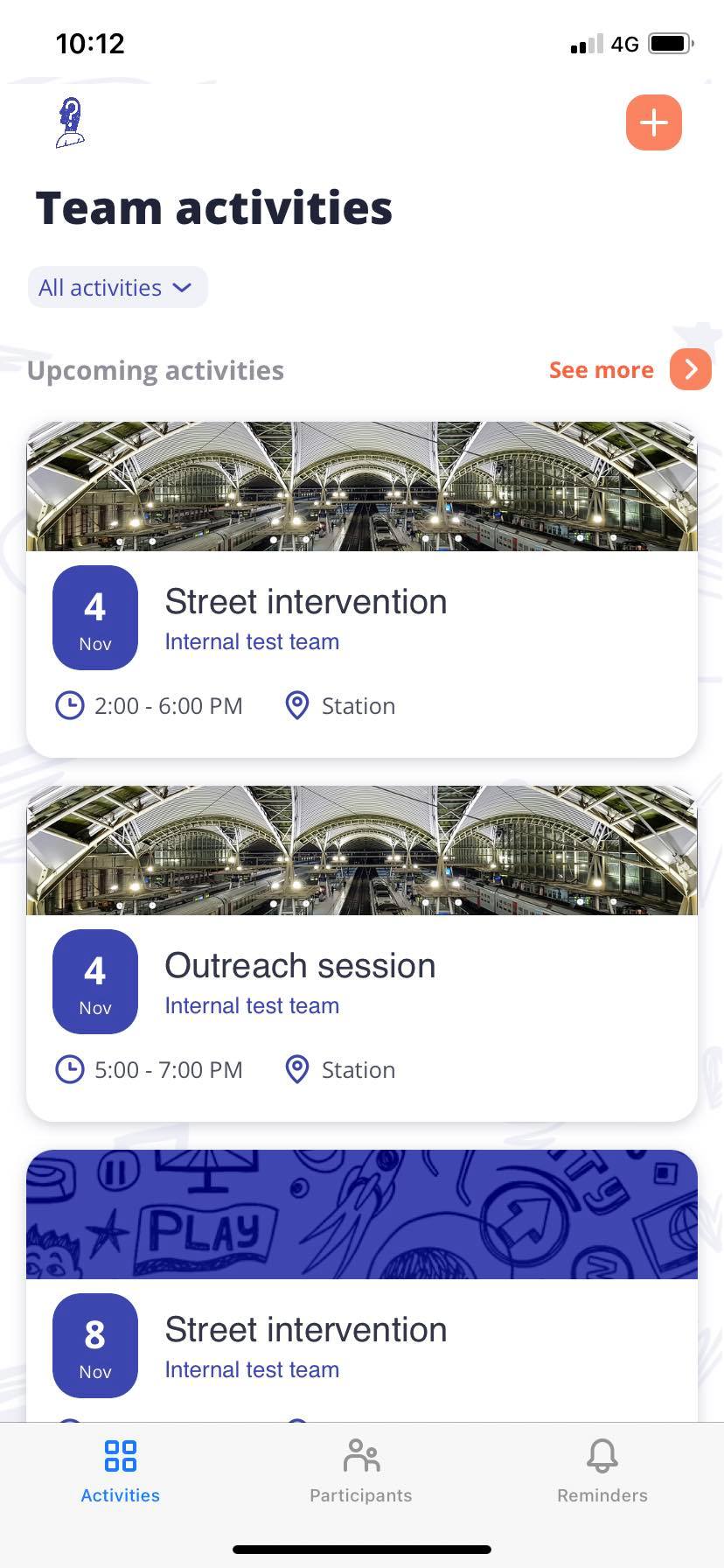
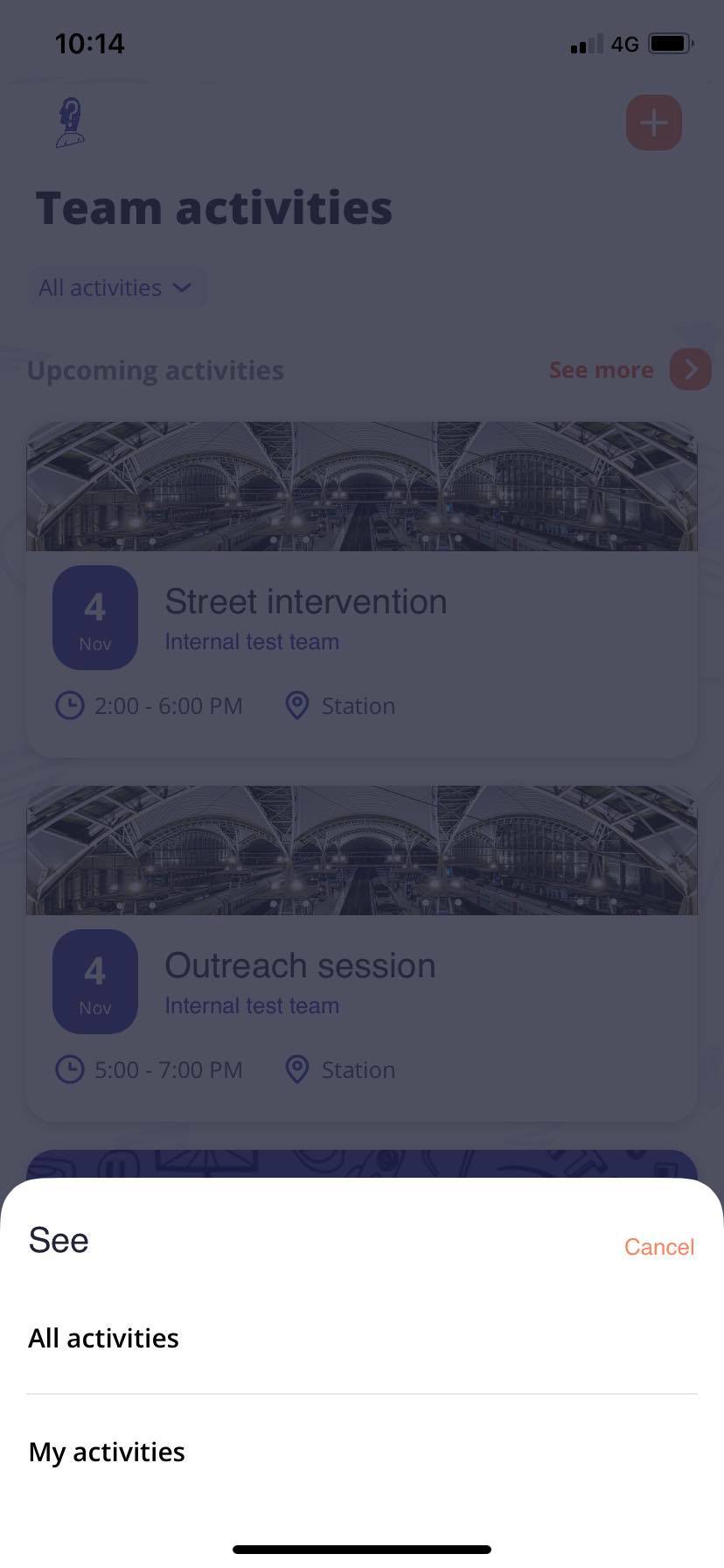
In de StreetSmart Impact-app kun je het overzicht filteren tussen 'Alle activiteiten' en 'Mijn activiteiten'.
Klik hier om te zien hoe je een teamlid aan een activiteit toevoegt.
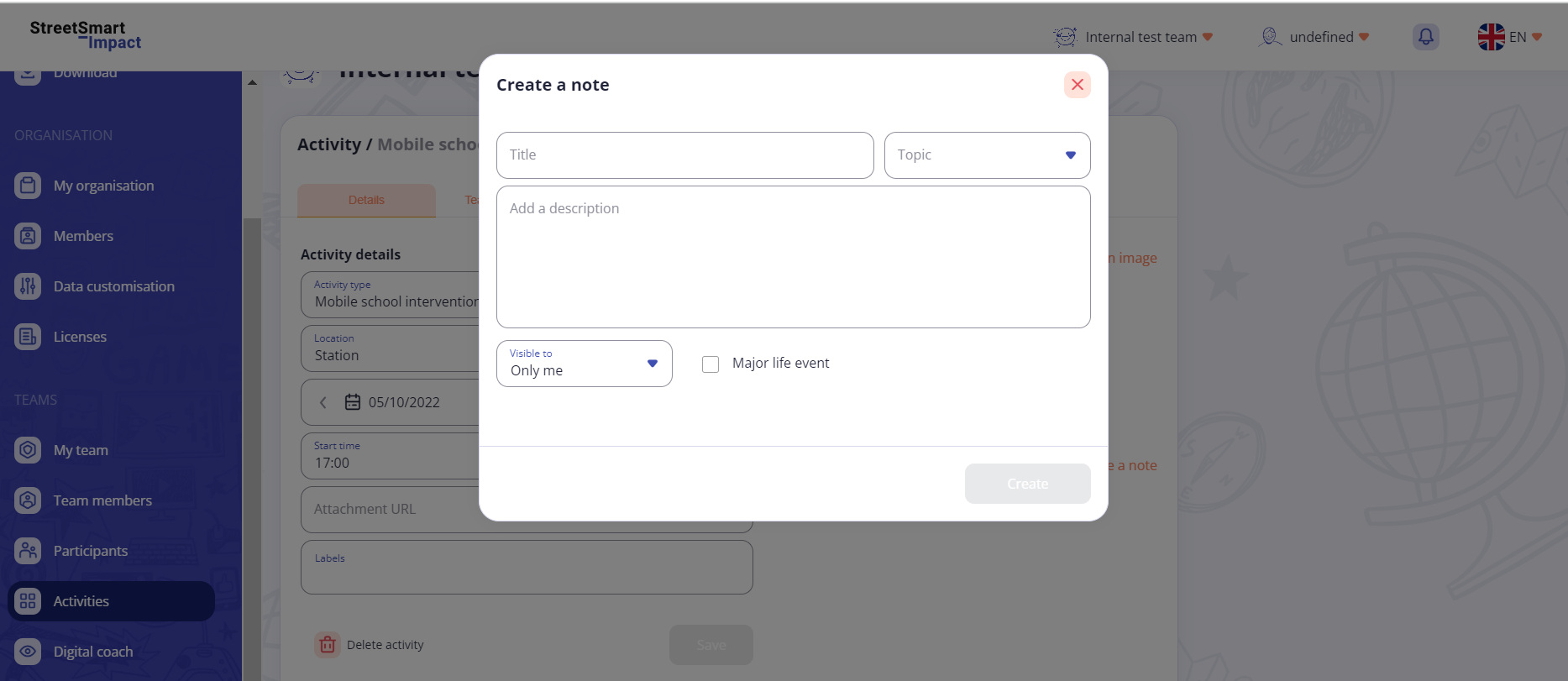
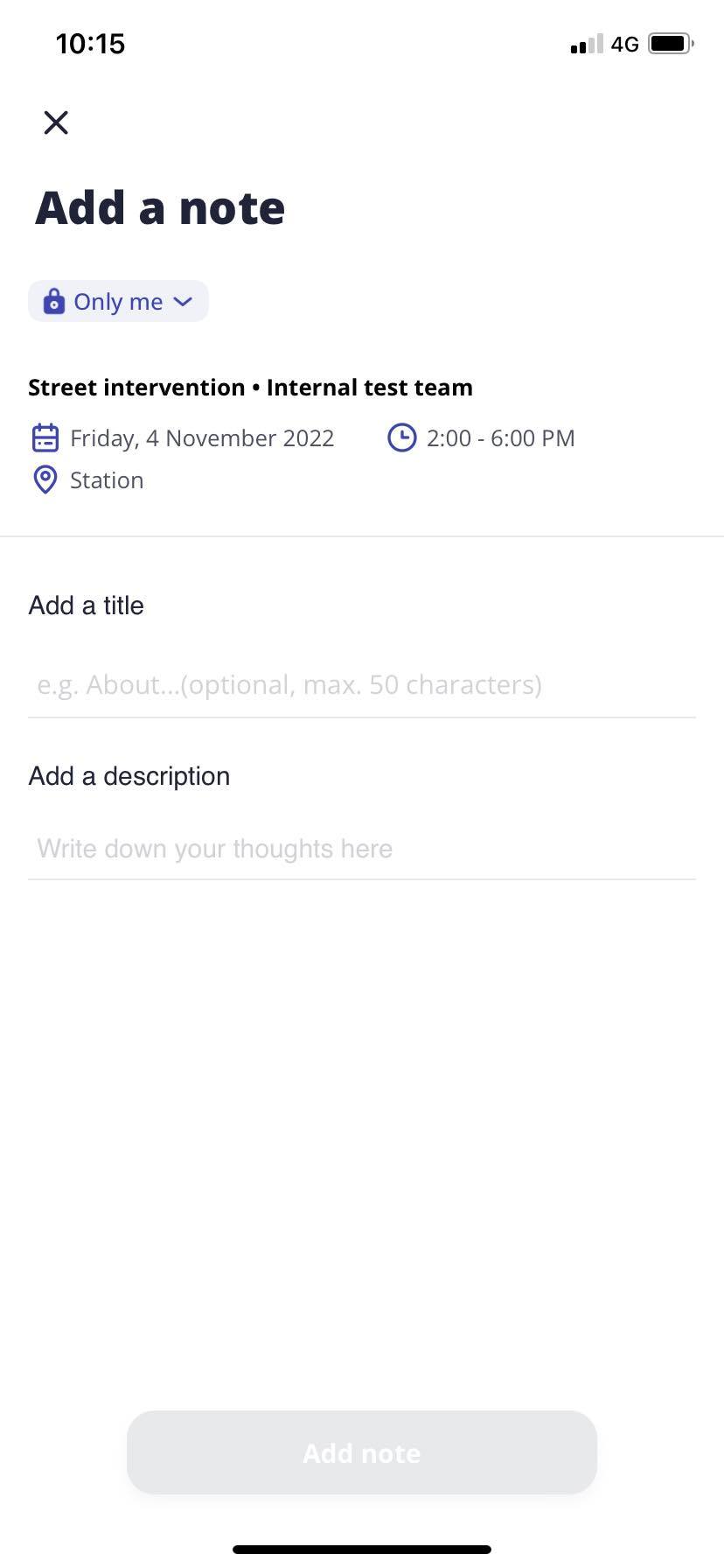
Je kunt een notitie toevoegen aan een activiteit op het webplatform of in de app in de app.
Dit kan alleen op het webplatform worden gedaan. Een teamlid dat aan een activiteit is toegevoegd, kan deze activiteit vinden onder 'Mijn activiteiten' in de app.
Een deelnemer kan worden toegevoegd aan een activiteit op het webplatform of in de app. Is de deelnemer nog niet geregistreerd? Voeg de jongere toe als 'anonieme deelnemer' of maak een deelnemersprofiel aan via de sneltoets.
Een onderwerp kan worden toegevoegd aan een activiteit op het webplatform of in de app.
Wordt een specifiek onderwerp niet getoond in de opties? Controleer eerst of dit onderwerp aan de activiteit is toegevoegd. Alleen dan kun je het selecteren. Wordt het onderwerp ook niet weergegeven in de algemene opties? Dan betekent dit dat dit onderwerp niet is toegevoegd door de beheerder van uw organisatie. De beheerder kan onderwerpen toevoegen via het tabblad 'Details personaliseren' op het webplatform.
De 'URL-bijlage' is niet verplicht, maar biedt je de mogelijkheid om een link naar een website, YouTube, een vergadering in Zoom of Teams enz. aan je activiteit toe te voegen. De jongere die de StreetSmart Impact-app gebruikt en is uitgenodigd voor een activiteit met een URL, kan de URL ook zien.
Nee, een jongere hoeft niet aan alle onderwerpen van een activiteit deel te nemen. Bij het aanmaken van een activiteit kun je aangeven welke onderwerpen daarin georganiseerd zullen worden. Je kunt de jongeren gewoon de onderwerpen toewijzen waaraan ze hebben deelgenomen.
Op het webplatform of in de app kun je aangeven aan welk (e) onderwerp (en) een deelnemer heeft deelgenomen. Ga naar de naam van de deelnemer in de betreffende activiteit om een individuele evaluatie te registreren en volg de getoonde stappen.
Wordt een specifiek onderwerp niet getoond in de opties? Controleer eerst of dit onderwerp aan de activiteit is toegevoegd. Alleen dan kun je het selecteren. Wordt het onderwerp ook niet weergegeven in de algemene opties? Dan betekent dit dat dit onderwerp niet is toegevoegd door de beheerder van uw organisatie. De beheerder kan activiteiten toevoegen via het tabblad 'Details personaliseren' op het webplatform.
Een onderwerp kan niet worden geëvalueerd. Je kunt alleen registreren aan welk (e) onderwerp (en) de jongere heeft deelgenomen.
In StreetSmart Impact kun je geen groepsevaluatie doen. Het webplatform en de app bieden u alleen de mogelijkheid om een individuele evaluatie van de deelnemers te maken. Via het webplatform is het mogelijk om een groepsrapport op activiteitsniveau in te zien. Zo kom je meer te weten over leeftijden, geslachten, stemmingen en vaardigheden van de deelnemers aan die activiteit.
Via de app kan snel en eenvoudig een individuele evaluatie worden gedaan. Het is ook mogelijk om een evaluatie te registreren via het webplatform. Bij een activiteit wordt een evaluatie geregistreerd. Door jongeren regelmatig te evalueren kun je hun evolutie volgen.
Geen probleem! In de app wordt de laatst geregistreerde evaluatie opgeslagen. Als je een fout hebt gemaakt, kun je een nieuwe evaluatie registreren. Ook op het webplatform is het eenvoudig om je fout te corrigeren.
Nee. Je kunt niet zien wie de informatie heeft geregistreerd. Alleen notities bevatten de naam van de persoon die ze heeft toegevoegd. Op het webplatform kun je zien welke jeugdwerkers aanwezig waren, op voorwaarde dat ze aan de activiteit werden toegevoegd.
Klik hier om te zien hoe je de teamleden kunt zien die aanwezig zijn bij een activiteit.
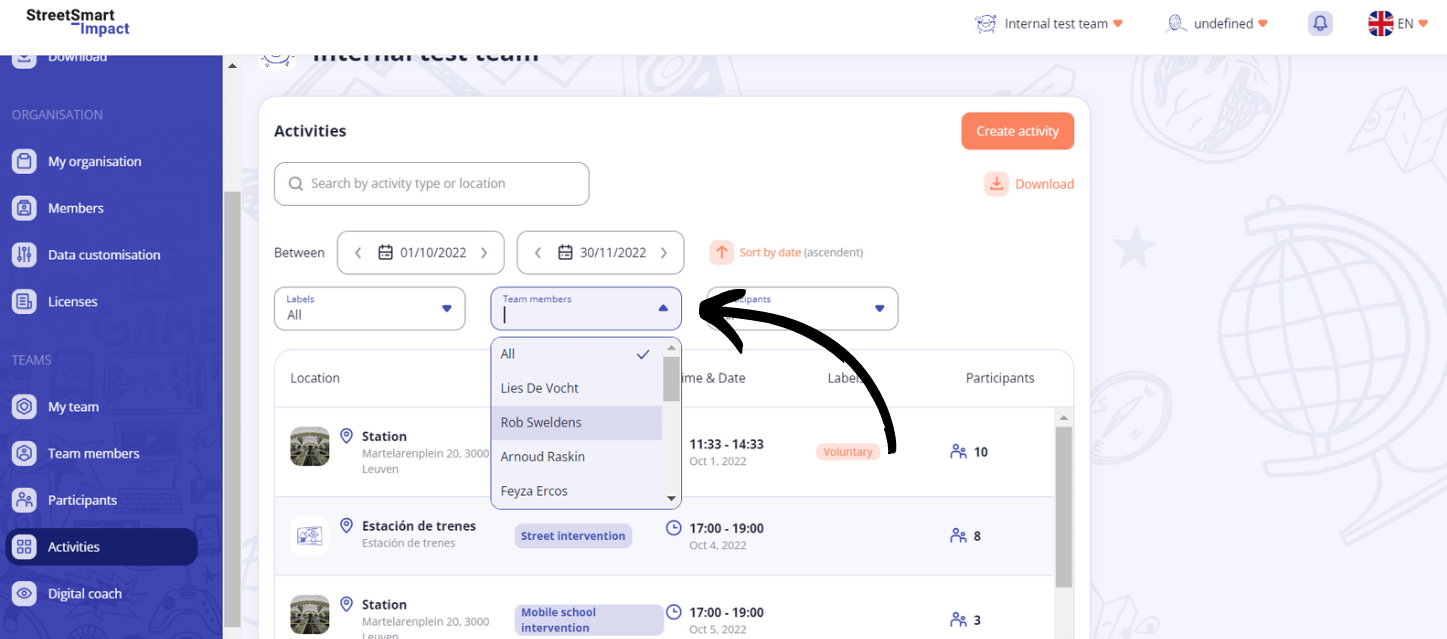
Ja. Meerdere jeugdwerkers kunnen tegelijkertijd dezelfde individuele evaluatie registreren.
Let op! Alleen de gegevens van de laatste geregistreerde evaluatie worden opgeslagen.
In de app is het waar dat je de afbeelding die je hebt geüpload niet ziet tijdens een individuele evaluatie. Op deze manier vermijden we dat de app te veel van het geheugen van je gsm gebruikt. Je kunt alle afbeeldingen bekijken via het webplatform, in het deelnemersprofiel van de jongere.
Je kunt de gemoedstoestand evalueren op het webplatform en in de app. Ga naar de naam van de deelnemer in de relevante activiteit om een individuele evaluatie te registreren en volg de getoonde stappen.
Je kunt de vaardigheden van een deelnemer evalueren op het webplatform of in de app. Ga naar de naam van de deelnemer in de betreffende activiteit om een individuele evaluatie te registreren en volg de getoonde stappen.
Als een vaardigheid niet is opgenomen in de opties, betekent dit dat de beheerder van uw organisatie deze niet aan de lijst heeft toegevoegd. De beheerder kan vaardigheden toevoegen via 'Personaliseer de gegevens' op het webplatform. Klik hier om te zien hoe u de gegevensopties kunt wijzigen.
Je kunt een sociaal contact evalueren op het webplatform of in de app. Ga naar de naam van de deelnemer in de betreffende activiteit om een individuele evaluatie te registreren en volg de getoonde stappen.
Je kunt de andere beroepen door een deelnemer evalueren op het webplatform of in de app. Ga naar de naam van de deelnemer in de betreffende activiteit om een individuele evaluatie te registreren en volg de getoonde stappen.
Als een maatstaf voor andere ontwikkelingen niet wordt weergegeven in de opties, betekent dit dat de beheerder van uw organisatie deze niet aan de lijst heeft toegevoegd. De beheerder kan metingen van andere evoluties toevoegen via het tabblad 'Personaliseer de details' op het webplatform. Klik hier om te zien hoe u de gegevensopties kunt wijzigen.
De sociale kaart voor een deelnemer toont zijn sociale netwerk op een kaart. Je maakt een sociale kaart met de belangrijkste mensen in hun netwerk en evalueert ze samen met de jongere.
Klik hier om te zien hoe je een sociaal contact toevoegt aan een deelnemer. De relatie tussen de belangrijkste mensen in het jongerennetwerk wordt geëvalueerd. Klik hier om te zien hoe je een sociaal contact evalueert.
Je kunt een doel maken voor een deelnemer op het webplatform of in de app. Ga naar de naam van de deelnemer in de betreffende activiteit om een individuele evaluatie te registreren en volg de getoonde stappen.
Als het doeltype niet in de opties voorkomt, betekent dit dat de beheerder van uw organisatie het niet aan de lijst heeft toegevoegd. De beheerder kan doeltypen toevoegen op het tabblad 'Personaliseer de details' op het webplatform. Klik hier om te zien hoe u de gegevensopties kunt wijzigen.
Je kunt een doel evalueren op het webplatform of in de app. Ga naar de naam van de deelnemer in de betreffende activiteit om een individuele evaluatie te registreren en volg de getoonde stappen.
Je kunt een doel sluiten op het webplatform en in de app. Ga naar de naam van de deelnemer in de betreffende activiteit om een individuele evaluatie te registreren en volg de getoonde stappen.
Nee. Zodra je een doel hebt gesloten, is het niet meer zichtbaar in de app. Op het webplatform kun je alle geregistreerde gegevens van een doel blijven bekijken.
Een herinnering helpt je om belangrijke zaken die verband houden met een specifieke deelnemer niet te vergeten. Je kunt een herinnering aanmaken op het webplatform of in de app.
Let op! Alleen herinneringen die in de app zijn gemaakt, kunnen later worden omgezet in notities. Een herinnering die op het webplatform is gemaakt, kan niet worden omgezet in een notitie, dus gebruik deze alleen als u tijdelijk iets moet onthouden.
Let op! In de app kun je alleen een herinnering aanmaken in de individuele evaluatie van een deelnemer.
Je kunt een herinnering aanmaken op het webplatform en in de app door deze stappen te volgen.
Je kunt je herinneringen raadplegen op het webplatform of in de app. Herinneringen die op het webplatform zijn gedaan, worden in de app weergegeven en omgekeerd.
Je kunt een herinnering invullen op het webplatform of in de app. Als je een herinnering hebt voltooid, wordt deze verwijderd en kun je deze niet meer zien.
Je kunt een herinnering omzetten in een notitie op het webplatform of in de app. Belangrijk! Je kunt alleen een notitie maken op basis van een herinnering die in de app is gemaakt in het kader van een individuele evaluatie voor een specifieke deelnemer.
Notities kunnen op individueel niveau of op activiteitsniveau worden gemaakt:
Je kunt je notities vinden op het webplatform. Notities zijn niet zichtbaar in de app.
Een levensgebeurtenis is een gebeurtenis die een grote impact heeft op de jongere. Wanneer u op een briefje aangeeft dat dit een levensgebeurtenis was, wordt dit gemarkeerd op het individuele rapport en op het locatierapport.
StreetSmart Impact genereert rapportage op 4 niveaus:
De algemene rapportage is te vinden op het webplatform. Heb je een specifiek rapport nodig? Dat kan! Met behulp van de filters (tijdsbestek, teams, locatie, leeftijdsgroep, teamleider, activiteitensortering en activiteitslabel) kun je eenvoudig de grafieken vinden die je nodig hebt.
De activiteitenrapportage is te vinden op het webplatform.
De locatierapportage is te vinden op het webplatform.
De individuele rapportage is te vinden op het webplatform. Heb je een specifiek rapport nodig? Dat kan gedaan worden! Selecteer het tijdsbestek en je vindt gemakkelijk de grafiek die je nodig hebt.
Nee, de StreetSmart Impact-app biedt geen rapportagemogelijkheid. Het raadplegen van de rapportering gebeurt via het webplatform.
Ja, anonieme deelnemers worden ook opgenomen in de rapportage. Een anonieme deelnemer wordt alleen opgenomen in de grafieken die betrekking hebben op het contact dat jeugdwerkers hadden met de deelnemers.
De statistieken van de dag geven een kort overzicht van de activiteiten in uw StreetSmart Impact-organisatie. De grafiek geeft het aantal deelnemers, activiteiten en hun onderwerpen weer op maand- en jaarbasis.
De rode en groene cijfers en pijlen geven het verschil aan ten opzichte van de vorige maand en het jaar. Zijn de cijfers gedaald? Dan is het nummer rood en de pijl wijst naar beneden. Zijn de cijfers gestegen? Dan is het nummer groen en de pijl wijst naar boven.
Je kan verschillende soorten gegevens exporteren vanuit het StreetSmart Impact webplatform. Hieronder een overzicht van wat je kan downloaden en waar je het terugvindt:
Grafieken worden automatisch als een .png-afbeelding weergegeven. Deelnemers-, evaluatie- en activiteitenoverzichten worden geëxporteerd als .json-bestanden. Deze JSON-bestanden kan je zelf omzetten naar Excel of CSV-formaat met behulp van gratis online tools (zie hieronder).
Optie 1: Gebruik een gratis online converter
Optie 2: Importeer het JSON-bestand rechtstreeks in Excel
Meer info vind je in de video hieronder of in de handleiding.
Meer info vind je in de video hieronder of in de handleiding.
Meer info vind je in de video hieronder of in de handleiding.
Meer info vind je in de video hieronder of in de handleiding.
Het webplatform is alleen online beschikbaar. De StreetSmart Impact-app is online en offline beschikbaar.
Gegevens die je offline invoert in de app worden daarom geregistreerd. Wanneer u de volgende keer online gaat, worden uw ingevoerde gegevens gesynchroniseerd met de online database.
Let op! Als je offline werkt met meerdere jeugdwerkers in hetzelfde team, zie je niet wat elk teamlid heeft ingevoerd terwijl jij of zij offline zijn. Zorg ervoor dat u de registratie van informatie niet dupliceert.
Nee, de geplande activiteiten kunnen niet worden gesynchroniseerd met andere agenda's (zoals Outlook).
U kunt de StreetSmart Impact omgeving volledig aanpassen aan de werkwijze van uw organisatie en team. Door de gegevenslijsten en profielgegevens te personaliseren kunt u selecteren welke gegevens en details van de jongeren u wilt bijhouden. De personalisatie van de lijsten gebeurt zowel op organisatieniveau als op teamniveau.
De beheerder van uw organisatie kan de StreetSmart Impact gegevenslijsten en profielgegevens aanpassen. Zij kunnen opties toevoegen en verwijderen.
Hier is een overzicht van de gegevenslijsten en profielgegevens die kunnen worden aangepast:
Wil je een nieuwe optie toevoegen? Dat kan ook!
Wilt u een veld toevoegen? Dat kan ook!
Binnen elk team kunnen de gegevenslijsten en profielgegevens verder worden gewijzigd. De teamleider van elk team kan voor elke gegevensoptie en elk profielveld aangeven of het ingeschakeld kan worden. Als een veld is uitgeschakeld, is het niet beschikbaar in de app of op het webplatform. De teamleider kan geen extra velden toevoegen of velden verwijderen. Dit moet op organisatieniveau door de beheerder worden gedaan.
Als u uw organisatie verwijdert uit StreetSmart Impact, worden alle verzamelde gegevens een tijdje bewaard en vervolgens onherroepelijk verwijderd.
Als je een collega inactief maakt, heeft hij of zij geen toegang meer tot het StreetSmart Impact-programma. Een collega die inactief is geworden, heeft alleen voor die maand nog een licentie. Hun licentie is vanaf de volgende maand inactief.
Als je een team verwijdert, heeft geen van deze teamleden toegang tot de gegevens die binnen dat team zijn geregistreerd. Als je een team verwijdert, worden alle geregistreerde gegevens voor dit team definitief verwijderd.
Als je een collega uit je team verwijdert, heeft deze collega geen toegang meer tot de geregistreerde gegevens voor dat team. De collega blijft lid van je organisatie.
Als je een locatie inactief maakt, kunnen er geen nieuwe activiteiten aan deze locatie worden toegevoegd. Alle gegevens die op deze locatie zijn geregistreerd, worden opgeslagen. De locatie wordt nog steeds weergegeven in de rapportage.
Een gedeactiveerde deelnemer verschijnt niet in de app en kan niet langer worden geregistreerd voor een activiteit. De teamleider kan het profiel reactief maken.
Als je een deelnemer verwijdert, worden alle geregistreerde gegevens van de deelnemer verwijderd. Alleen hun deelname aan activiteiten in het verleden gebeurt anoniem.
Je kunt een activiteit alleen verwijderen als er geen geregistreerde gegevens en geen deelnemers zijn toegevoegd. Een verwijderde activiteit verschijnt niet langer in het activiteitenoverzicht.
De juridische documenten zijn hier beschikbaar:
- Terms of Service
- Privacy Policy
- Data Processing Agreement
Deel je eigen spel door bovenaan de homepage op ‘Deel een nieuw spel’ te klikken. Volg de stappen van de wizard om je upload te voltooien. Meer informatie nodig over het gebruik van de wizard? Lees deze handleiding.
U blijft altijd de eigenaar van uw geüploade materialen, maar u geeft een licentie aan andere gebruikers van het platform en aan ons om deze te gebruiken en te wijzigen. Upload alleen materiaal waarvan u de rechten bezit, of dat rechtenvrij is. Lees voor meer informatie onze Algemene voorwaarden op het StreetSmart Play platform.
StreetSmart Play is een gratis educatief platform voor het delen van content. Maak een account aan en ontdek honderden gratis educatieve spellen en activiteiten.
Voor een snelle zoekopdracht, ga je naar de homepage en selecteer je bovenaan de pagina een onderwerp, leervaardigheid of activiteit.

Voor een uitgebreidere zoekopdracht, ga je naar de spellenpagina en scroll je naar beneden. Aan de linkerkant van de pagina vind je een groene filterknop. Klik op de filterknop en selecteer de filters die je wilt gebruiken.
Scroll naar beneden en klik op 'filters toepassen' om de resultaten te zien. Meer informatie over het gebruik van filters vind je in deze tutorial.
Nadat je je spel hebt geüpload, kan het even duren voordat onze contentmanagers je spel in de andere talen publiceren. Op deze manier kan een spellingcontrole worden uitgevoerd om ervoor te zorgen dat de beschrijving van je spel begrijpelijk is voor andere gebruikers. Ondertussen zal je spel zichtbaar zijn op je eigen profiel onder de sectie ‘Je spellen die worden beoordeeld.’
Je favoriete spellen en bijdragers kunnen worden opgeslagen in je profiel. Om een spel aan je profiel toe te voegen en op te slaan voor later, klik je gewoon op de hartknop op de spel- of overzichtspagina. Om een bijdrager toe te voegen aan je favoriete bijdragers, ga je naar het profiel van een spelontwerper en klik je op de hartknop. Zowel je favoriete spellen als bijdragers zijn te vinden onder het tabblad ‘Mijn Favorieten’ in je profiel.
Waarschijnlijk ben je niet ingelogd op het StreetSmart Play platform! Klik op de Login/Registreren-knop bovenaan de pagina en volg de stappen. Nog geen account? Bekijk de tutorial of registreer je hier.
StreetSmart Play is een online platform voor het delen van content waar iedereen zijn educatieve activiteiten kan delen met de community. Het platform is eigendom van de community en kwaliteitscontrole wordt gehandhaafd door een systeem van beoordelingen en feedback. Bovendien kunnen gebruikers spellen rapporteren als de spellen onduidelijk zijn of ongepaste inhoud bevatten die niet in overeenstemming is met de universele kinderrechten en onze algemene voorwaarden. Voor meer informatie, bekijk hier onze algemene voorwaarden.
Klik op de registratieknop en vul de lege velden in. Nadat je akkoord gaat met de algemene voorwaarden, kun je je account aanmaken.
Heb je al een account? Log in met je e-mailadres en wachtwoord.
Controleer of je het juiste e-mailadres en wachtwoord hebt gebruikt.
Ga naar de inlogpagina en klik op de knop ‘Hulp nodig bij het inloggen?’. Nadat u uw e-mailadres heeft ingevuld, kunt u uw wachtwoord herstellen.
Na registratie ontvangt u een bevestigingsmail op het e-mailadres dat u tijdens de registratie heeft opgegeven van learn-no-reply@mobileschool.org. Klik op de link in de e-mail om uw e-mailadres te bevestigen.
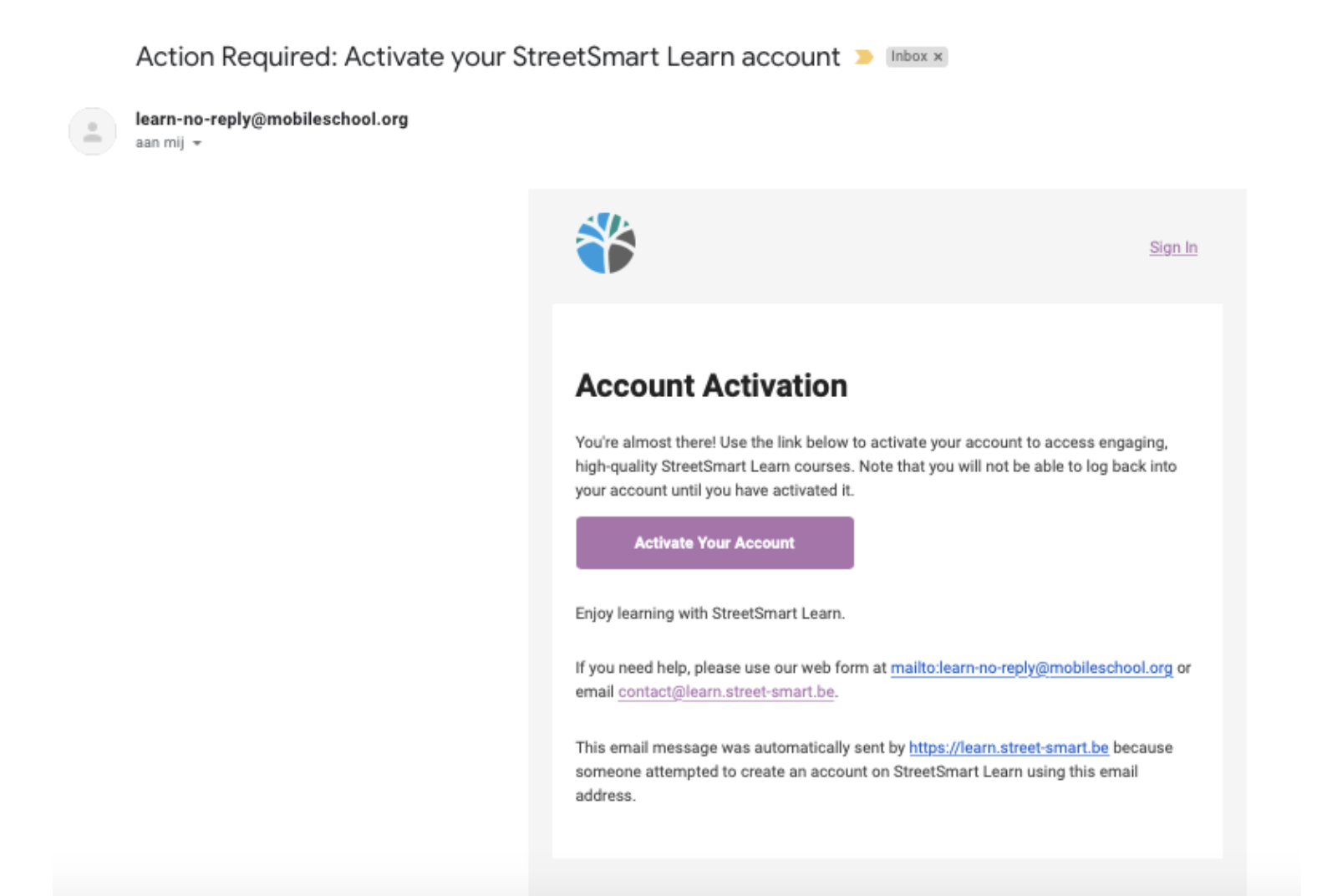
Als u de bevestigingsmail niet in uw inbox ziet, controleer dan de volgende vragen en oplossingen:
Dit kunt u niet zelf doen. Neem contact met ons op via info@street-smart.be en wij zorgen ervoor dat uw account wordt verwijderd.
Ja! StreetSmart Learn is volledig gratis en staat open voor iedereen die op zoek is naar online training. Van leerkrachten tot jeugdwerkers, van straatpedagogen tot jonge leiders...
Om uw volledige naam te wijzigen in uw StreetSmart Learn-account:
Nee, zodra een StreetSmart Learn gebruikersnaam is aangemaakt tijdens de registratie, kan deze niet meer worden gewijzigd.
StreetSmart Learn biedt trainingsinhoud aan over verschillende onderwerpen. Voor elk van de aangeboden onderwerpen vind je verschillende trainingsprogramma's. Een programma is een langer leertraject, opgebouwd uit kleinere leereenheden, die we cursussen noemen. Een cursus heeft slechts één leerdoel en duurt ongeveer 20 minuten om te voltooien. Bekijk het volgende voorbeeld ter verduidelijking:
Om een programma of cursus te vinden, kun je …
Een programma of cursus op StreetSmart Learn gevonden die je interessant vindt om te volgen? Zorg ervoor dat je je inschrijft.
StreetSmart Learn maakt gebruik van de principes van microlearning. Daarom zijn programma's opgesplitst in kortere, behapbare cursussen die ongeveer 20 minuten duren. De geschatte duur van elke cursus is te vinden op de cursuspagina's en op de cursustegels. De geschatte duur van een compleet programma is ook zichtbaar op de programmategels en op de programmapagina.
Op elke cursuspagina staat een geschatte duur van de cursus. Er is echter geen deadline om het programma of de cursus af te ronden zodra je begint. Zo kan iedereen in zijn eigen tempo vooruitgaan.
Er zijn geen beperkingen of verplichtingen, je kunt elke cursus afzonderlijk volgen, maar het wordt aanbevolen om de cursussen van één programma in de juiste volgorde te volgen. De aanbevolen volgorde wordt weergegeven op de programmapagina.
Wanneer je aan het einde van de cursus bent, vragen we je om aan te geven of je deze cursus zou aanbevelen. Eenmaal voltooid, kom je op de voortgangspagina van je cursus, waar je een certificaat kunt aanvragen. Je kunt je certificaat bekijken door op de link te klikken.
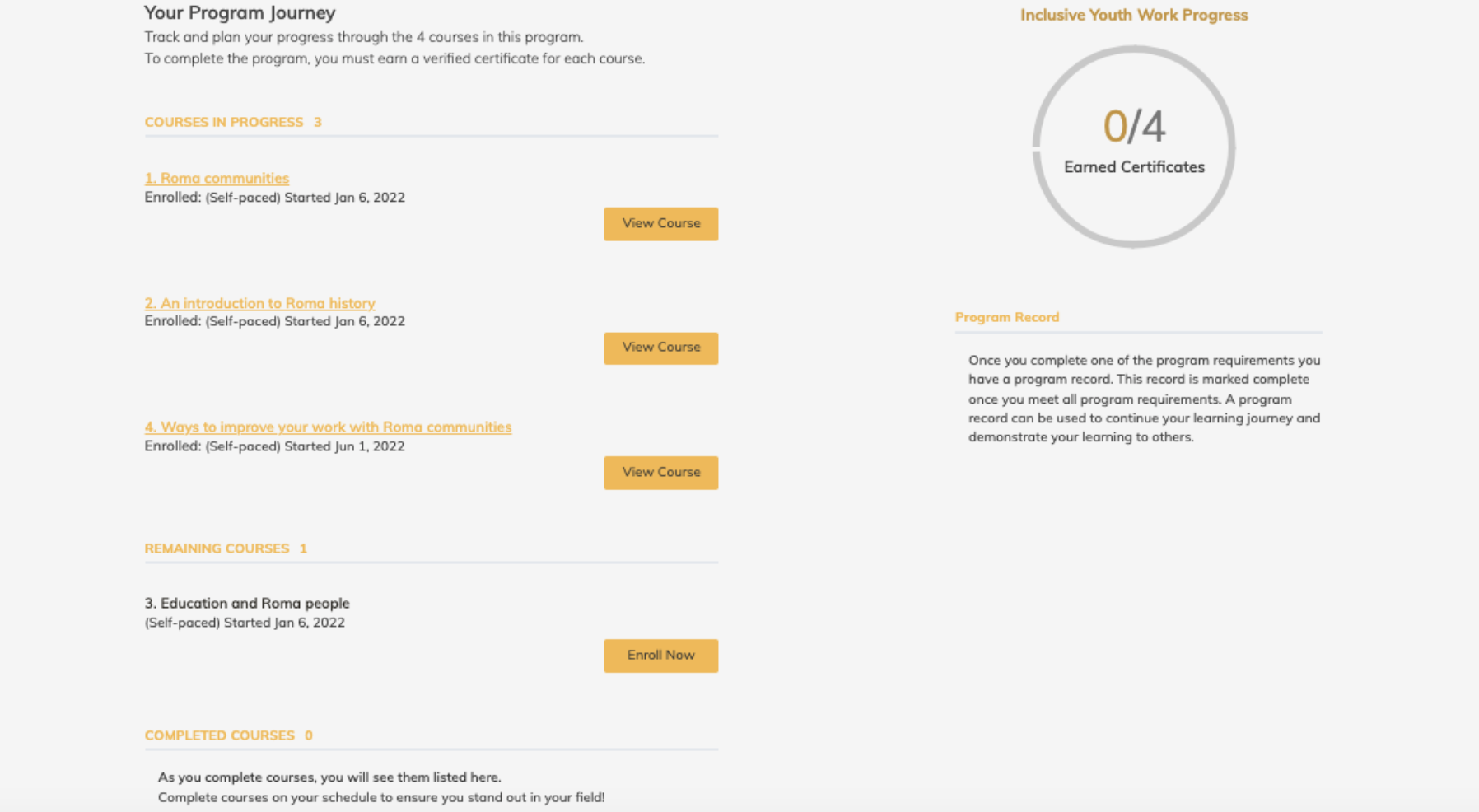
Je kunt ook naar je dashboard gaan en zoeken naar de cursus die je zojuist hebt voltooid. Daar vind je een link naar het gerelateerde programma. Als je op dit gerelateerde programma klikt, kun je je voortgang van het programma controleren en zien welke cursussen je al hebt voltooid, welke nog openstaan en welke in uitvoering zijn.
We houden van. De onderwerpen zijn gekozen op basis van een enquête onder jeugdwerkers wereldwijd en op basis van onze eigen expertise. Natuurlijk is dit niet alles wat we hebben. StreetSmart Learn zal in de toekomst worden uitgebreid met nieuwe onderwerpen en nieuwe programma's. We zullen ook samenwerken met partners om ons te laten inspireren door hun expertise en je de best mogelijke leermaterialen te bieden, dus blijf op de hoogte! We horen graag van je, dus voel je vrij om suggesties te doen. Stuur ze naar ons e-mailadres info@street-smart.be.
We horen graag van je, dus voel je vrij om suggesties te doen. Stuur ze naar ons e-mailadres info@street-smart.be.
De opdrachten worden beoordeeld. Je moet 50% of meer behalen om een certificaat voor elke cursus te kunnen ontvangen.
Dit is een verrassing! Je vindt de badges die je hebt ontvangen op je profiel op StreetSmart Learn, onder het tabblad ‘Prestaties’. Wanneer je je eerste badge ontvangt, krijg je ook een melding op je e-mailadres van Badgr (de badgeprovider).
Je ontvangt een certificaat wanneer je een cursus voltooit en de opdrachten die aan die cursus gekoppeld zijn, haalt (>50%). Wanneer je alle cursussen van een specifiek programma afrondt, ontvang je ook een programma-afrondingscertificaat.
Een overzicht van je prestaties vind je op je profiel. Open het keuzemenu door op je naam te klikken en ga naar je ‘dashboard’ OF naar je ‘profiel’ om je certificaten en andere prestaties te raadplegen.
Levenslang leren is tegenwoordig geen onbekend concept. Hier bij MobileSchool.org zijn we ervan overtuigd dat we onze kennis moeten blijven uitbreiden om gelijke tred te houden met onze steeds veranderende omgeving. De programma's van StreetSmart Learn helpen je je dagelijkse praktijk te verbeteren en ondersteunen je bij het aanbieden van jeugdwerk dat impactvol en interessant is voor je doelgroep.
Niet iedereen kan zelf content uploaden, maar we werken wel samen met partnerorganisaties die content creëren voor StreetSmart Learn. Geïnteresseerd om met ons samen te werken? Neem contact met ons op via info@street-smart.be en laten we bespreken hoe we kunnen samenwerken.
De beslissing om het voornaamwoord ‘hij’ te gebruiken, is pragmatisch genomen. We willen uiteraard dat onze inhoud inclusief is, maar ook toegankelijk voor iedereen. We willen dat onze inhoud vlot en gemakkelijk leesbaar is voor alle cursisten.
Alle cursussen en programma's zijn beschikbaar in het Engels, Nederlands, Frans en Spaans. Rechtsboven op de pagina kun je eenvoudig de taal wijzigen om de cursussen in je voorkeurstaal te volgen!
Heb je feedback voor ons? Laat het ons weten via info@street-smart.be en we zorgen ervoor dat je een antwoord krijgt.
Alle video's gemaakt door StreetSmart zijn beschikbaar in vier talen: Engels, Frans, Spaans en Nederlands. De hoofdtaal van de video is altijd Engels, maar je kunt de ondertitels van de video's wijzigen naar de andere talen door op het CC-icoon onderaan de YouTube-video te klikken. Er verschijnt een rode lijn onder het icoon wanneer ondertiteling is ingeschakeld. Om de taal te wijzigen, klik je op het tandwielicoon en kies je je voorkeurstaal.
Op het tabblad ‘Profiel’ kun je zien of je een beperkt of volledig profiel deelt. Een beperkt profiel omvat alleen je bijnaam en, optioneel, een afbeelding. Een volledig profiel bestaat, naast je gebruikersnaam en profielafbeelding, uit informatie over je volledige naam, je locatie, je taal, een paragraaf over jezelf en links naar je socialemedia-accounts.
Als je ervoor kiest om profielinformatie toe te voegen, kunnen cursusteams en andere cursisten in je cursussen de informatie bekijken die je deelt. Voordat je een volledig profiel kunt delen, moet je je geboortedatum opgeven in het tabblad ‘Account’.