
Le Flagbag et la Mobile School sont tous deux des outils StreetSmart conçus pour proposer des activités éducatives aux enfants et aux jeunes en situation de vulnérabilité, mais ils diffèrent par leur contenu et leurs exigences logistiques. Avec le Flagbag, vous pouvez choisir les drapeaux dont vous avez besoin parmi une sélection de 50 drapeaux couvrant 7 thèmes, puis vous rendre sur votre site et mettre en place une session engageante en quelques minutes, aussi bien en intérieur qu'en extérieur. Le seuil d'accès plus bas du Flagbag le rend accessible aux petites organisations disposant de ressources logistiques limitées, permettant d'atteindre des groupes cibles dans une plus grande variété de contextes. La Mobile School est une installation plus grande, montée sur véhicule, qui apporte un espace éducatif complet sur roues, avec plus de 280 panneaux et activités, adaptée aux actions de sensibilisation à plus grand volume et aux sessions en extérieur. Les deux outils sont ancrés dans la même méthodologie StreetSmart et peuvent se compléter ; nos partenaires peuvent commencer avec le Flagbag et étendre leur offre au fil du temps.
L'offre Flagbag comprend le package complet de 50 drapeaux éducatifs, organisés autour de 7 thèmes clés, ainsi que des manuels de jeu numériques et un ensemble d'outils pratiques pour aménager votre espace d'apprentissage. En tant que partenaire Flagbag, vous avez également accès à nos ressources numériques : StreetSmart Play pour trouver des jeux et des activités pour votre groupe cible, StreetSmart Learn pour approfondir les connaissances de votre équipe grâce à des programmes de formation interactifs, et StreetSmart Impact pour suivre vos activités et le progrès de vos sessions. StreetSmart investit directement dans la production et la traduction des matériaux adaptés à votre contexte local, dans les coûts de transport, et dans le programme complet de formation sur site – incluant le contenu, la méthodologie, les animateurs et leurs frais de déplacement et d'hébergement.
Les partenaires StreetSmart Flagbag reçoivent toujours le package complet de 50 drapeaux éducatifs. Le Flagbag est conçu comme un outil éducatif complet, et la variété des thèmes et des activités est ce qui le rend efficace dans différents contextes et groupes.
Le Flagbag est livré sous forme de package fixe et ne peut pas être complété par des drapeaux supplémentaires. Les 50 drapeaux couvrent 7 thèmes clés et sont conçus pour fonctionner ensemble comme une offre éducative complète. Vous pouvez cependant enrichir vos sessions de manière autonome en ajoutant vos propres méthodes et matériels, ou en utilisant l'inspiration d'activités sur StreetSmart Play.
Non, il n'est pas possible d'acheter un Flagbag. StreetSmart collabore avec des organisations locales existantes qui proposent des activités éducatives aux enfants et aux jeunes en situation de vulnérabilité. Nous travaillons via une procédure de sélection et de partenariat pour garantir une utilisation durable à long terme (plusieurs interventions par semaine). Lorsqu'un partenariat est approuvé et que des fonds sont disponibles, StreetSmart investit directement dans les coûts de production, de livraison et de formation sur site. Nos partenaires locaux couvrent les coûts opérationnels quotidiens.
Vous souhaitez contribuer à rendre un partenariat Flagbag possible ? Les particuliers, les entreprises et les fondations peuvent nous soutenir dans la collecte de fonds — par exemple en adoptant un projet Flagbag — afin que nous puissions investir dans de nouveaux partenariats et atteindre davantage d'enfants dans le monde entier.
Oui. Pour garantir la durabilité et la responsabilité, les candidatures doivent émaner d'une organisation enregistrée (personne morale) ayant la capacité de gérer le Flagbag de manière régulière (par exemple, au moins deux membres du personnel rémunérés). Il est également important pour nous d'être en contact direct avec les professionnels de la jeunesse qui mettront en œuvre les outils auprès des enfants et des jeunes.
Vous postulez en tant que particulier ? N'hésitez pas à nous mettre en contact avec une organisation locale qui travaille avec des enfants et des jeunes dans des contextes vulnérables. En attendant, vous pouvez déjà commencer à utiliser nos ressources gratuites dans la section Boîte à outils et explorer nos plateformes numériques (StreetSmart Play et StreetSmart Learn) pour des activités et des formations.
Tous les partenaires Flagbag mènent au moins 100 sessions par an avec le Flagbag afin de garantir un impact social. Les partenaires locaux sont responsables de disposer de professionnels de la jeunesse rémunérés pour mener les sessions. De plus, tous nos partenaires utilisent nos outils numériques StreetSmart pour planifier les activités éducatives, former leur personnel et mesurer leur impact. Pendant la phase de candidature, un coordinateur de partenariat StreetSmart réalisera une évaluation avec l'organisation candidate, en tenant compte de tous ces critères, avant de prendre une décision finale pour établir un partenariat. Plus d'informations sur notre partenariat sont disponibles ici.
Travaillez-vous pour une organisation qui œuvre auprès des enfants et des jeunes grandissant dans des contextes vulnérables ? Vous souhaitez utiliser nos outils et méthodologies éprouvés sur le terrain ? Excellent ! Toute organisation dans le monde travaillant avec ce public cible peut devenir un partenaire StreetSmart Flagbag. Envoyez-nous un message pour nous contacter afin que nous puissions vous fournir tous les documents pour démarrer votre candidature.
Non, il n'est pas possible d'acheter une école mobile. StreetSmart collabore toujours avec des organisations partenaires locales existantes qui proposent des activités éducatives aux jeunes en situation de rue. Nous croyons aux partenariats durables avec des organisations qui mènent plusieurs interventions par semaine avec nos outils. C'est pourquoi nous nous en tenons toujours à notre procédure de partenariat telle que décrite ici. Une fois qu'un partenariat est approuvé, StreetSmart investit directement dans les coûts du matériel pédagogique et des formations sur place. Nos partenaires sont responsables des coûts opérationnels quotidiens et des frais de dédouanement uniques. Pour plus d'informations détaillées, consultez notre modèle de tarification ou envoyez-nous un message !
Oui, afin de garantir la durabilité, StreetSmart s'associe toujours à des organisations locales existantes comptant au moins deux membres du personnel rémunérés. Vous êtes un particulier et vous êtes inspiré par l'idée de StreetSmart Wheels ? N'hésitez pas à nous mettre en contact avec des organisations locales qui mènent des activités éducatives avec des jeunes.
Oui, afin de garantir la durabilité, StreetSmart s'associe toujours à des organisations locales existantes comptant au moins deux membres du personnel rémunérés. Vous êtes un particulier et vous êtes inspiré par l'idée de StreetSmart Wheels ? N'hésitez pas à nous mettre en contact avec des organisations locales qui mènent des activités éducatives avec des jeunes.
Tous les partenaires StreetSmart Wheels sont des organisations qui mènent au moins 4 interventions par semaine avec l'école mobile afin de garantir un impact social. Les partenaires locaux sont responsables de disposer d'éducateurs de rue rémunérés, des ressources pour transporter le matériel vers et depuis les zones d'intervention, et d'un stockage sécurisé. De plus, tous nos partenaires utilisent nos outils numériques StreetSmart pour planifier les activités éducatives, former leur personnel et mesurer leur impact. Pendant la phase de candidature et l'expédition exploratoire, un facilitateur StreetSmart réalisera une évaluation avec l'organisation candidate, en tenant compte de tous ces critères, avant de prendre une décision finale pour établir un partenariat StreetSmart Wheels. Plus d'informations sur nos partenariats sont disponibles ici.
StreetSmart n'envoie pas de bénévoles à ses partenaires à l'étranger. Nos partenaires locaux sont des organisations indépendantes avec leurs propres critères et politiques concernant les bénévoles. Cependant, les personnes inspirées par notre histoire et souhaitant faire du bénévolat peuvent rejoindre nos groupes de bénévoles en Belgique. Contactez-nous pour plus d'informations !
Travaillez-vous pour une organisation qui œuvre auprès des jeunes en situation de rue ? Vous souhaitez utiliser nos outils et méthodologies éprouvés sur le terrain ? Excellent ! Toute organisation dans le monde travaillant avec ce public cible peut devenir un partenaire StreetSmart Wheels. Envoyez-nous un message pour nous contacter afin que nous puissions vous fournir tous les documents pour démarrer votre candidature !
Le réseau StreetSmart Wheels est en constante croissance ! Consultez la page produit StreetSmart Wheels pour avoir un aperçu de nos organisations partenaires actives.
MobileSchool.org compte un grand nombre de bénévoles qui mettent leurs talents individuels au service de la mission de l'organisation. Organiser des campagnes, développer de nouveaux supports éducatifs ou traduire des documents… nos bénévoles sont des superstars ! Intéressé(e) à rejoindre ce groupe dynamique de personnes ? N'hésitez pas à nous envoyer un message ! En plus du bénévolat, vous pouvez nous soutenir en faisant un don. Votre don sera utilisé pour accroître notre impact sur les enfants en situation de rue dans le monde entier.
Non, StreetSmart Wheels est une approche d'intervention intégrée, une combinaison d'une école mobile, de supports éducatifs imprimés, de formation et de coaching, et des outils numériques StreetSmart Impact et Play. Si vous êtes intéressé par les supports éducatifs, rendez-vous sur notre plateforme StreetSmart Play, créez un compte et trouvez des centaines de jeux éducatifs que vous pouvez utiliser gratuitement !
Pour StreetSmart, il est crucial que les enfants de tous les pays puissent s'identifier aux panneaux éducatifs. C'est pourquoi tous nos supports sont toujours traduits dans la langue locale dominante avant le lancement d'un nouveau projet StreetSmart Wheels. De plus, des adaptations culturelles sont réalisées en fonction du continent et de la région où le partenaire local utilisera les supports afin d'assurer le plus grand impact possible dans la rue.
Les chariots d'école mobile sont produits par les enseignants et les élèves de l'École Secondaire Provinciale de Bilzen (PSSB). De cette façon, les élèves ont un impact direct sur les jeunes en situation de rue dans le monde entier. Apprenez-en davantage sur l'école et leur site de production dans cette vidéo.
Grâce à notre modèle d'impact à 360°, notre entreprise StreetwiZe investit ses bénéfices dans les projets sociaux de StreetSmart. En outre, nous pouvons compter sur le soutien de nos partenaires et sur des dons privés. Pour plus d'informations sur le modèle, visitez la page « Notre impact ». Pour plus d'informations sur les dons, visitez la page de dons de MobileSchool.org.
Chaque boîte à outils comprend une combinaison d'affiches éducatives, de jeux et d'activités, de manuels téléchargeables, de programmes de formation en ligne, et parfois de matériel audio ou vidéo. Ces ressources sont conçues pour aider les professionnels de la jeunesse à explorer des thèmes spécifiques de manière accessible, pratique et engageante.
Les boîtes à outils sont conçues pour les professionnels de la jeunesse, les éducateurs, les travailleurs sociaux, les bénévoles et les organisations qui travaillent avec des enfants et des jeunes, en particulier dans des contextes vulnérables.
Oui. Les affiches éducatives, les activités, les manuels et les programmes de formation en ligne peuvent être consultés ou téléchargés gratuitement via nos plateformes numériques.
La plupart des boîtes à outils et des formations en ligne sont disponibles en plusieurs langues. Les langues disponibles peuvent être sélectionnées directement sur la boîte à outils pages et sur nos plateformes numériques.
Oui. Les activités sont conçues pour être flexibles et adaptables à différents âges, tailles de groupe et contextes. Les professionnels de la jeunesse sont encouragés à adapter les méthodes aux besoins de leur groupe cible.
Les boîtes à outils sont développées en collaboration avec des organisations partenaires, des professionnels de la jeunesse et des experts thématiques. Elles combinent expérience pratique, méthodologies éducatives et expertise spécifique au sujet.
Chaque boîte à outils se concentre sur un thème différent, tel que le traumatisme, l'éducation financière, les droits de l'enfant, la santé ou les relations. Vous pouvez explorer les boîte à outils pages pour trouver les thèmes les plus pertinents pour votre groupe cible et votre pratique quotidienne.
Les boîtes à outils sont développées en collaboration avec des organisations partenaires, des experts thématiques et des professionnels de la jeunesse, souvent dans le cadre de projets et de partenariats internationaux.
Toutes les affiches, les jeux et les activités sont disponibles via StreetSmart Play. Chaque page de boîte à outils renvoie directement aux supports pertinents.
Oui. Les affiches et les manuels peuvent être téléchargés et imprimés localement pour être utilisés lors d'ateliers, d'activités pour les jeunes et de sessions éducatives. Tous les supports sont disponibles gratuitement en format d'impression pleine taille sur StreetSmart Play.
Pour certaines boîtes à outils et certains projets, des supports imprimés peuvent être commandés. La disponibilité dépend de la boîte à outils et du stock actuel. Vous pouvez consulter notre offre actuelle sur notre boutique en ligne StreetSmart.
Aucune formation préalable n'est requise. Les supports sont conçus pour être accessibles et faciles à utiliser. Cependant, nous proposons également des programmes de formation en ligne gratuits et des ateliers pour aider les professionnels à approfondir leurs connaissances et leur confiance.
Oui. Plusieurs boîtes à outils sont complétées par des ateliers interactifs, des masterclasses ou des sessions de formation de formateurs pour les organisations et les professionnels.
Vous pouvez nous contacter via le site web pour explorer des ateliers, des partenariats, des opportunités de formation ou des projets collaboratifs autour des boîtes à outils.
Vous débutez avec StreetSmart Impact ? Suivez ces étapes :
Avez-vous terminé les étapes ci-dessus ? Alors vous êtes prêt(e) à intégrer pleinement StreetSmart Impact au sein de votre organisation.
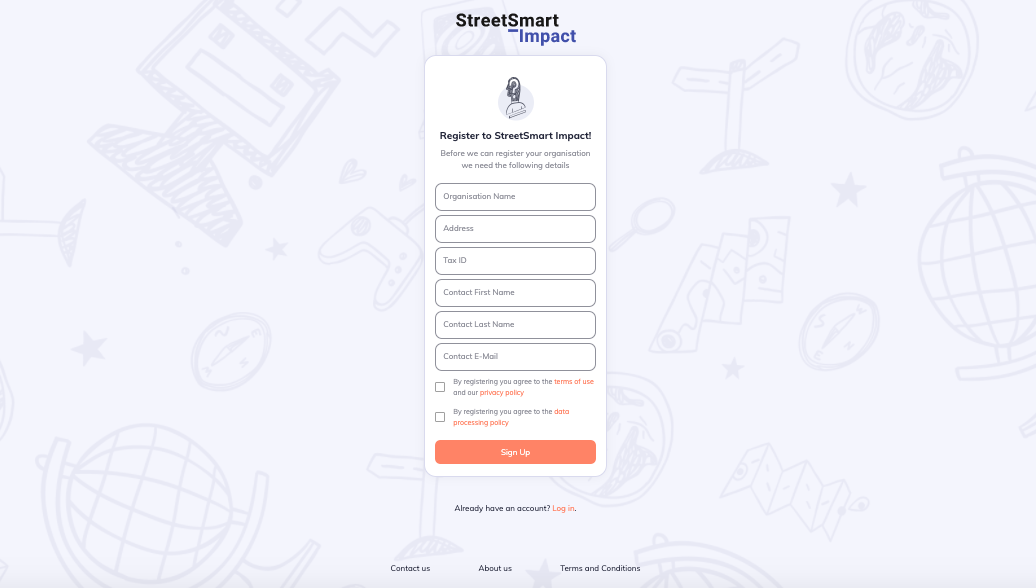
Rendez-vous sur https://impact.street-smart.be/signup et répondez aux questions. Pour finaliser l'inscription, vous recevrez un e-mail de confirmation vous invitant à configurer un mot de passe. Vérifiez votre dossier de spams ou de courriers indésirables si vous n'avez pas reçu l'e-mail.
Pour créer un compte sur StreetSmart Impact, vous devez d'abord recevoir un e-mail d'invitation de votre organisation. Lorsque vous recevez cet e-mail, vous pouvez configurer votre propre compte et mot de passe. Vous pouvez vous connecter à votre compte StreetSmart Impact sur la plateforme web ou l'application. Allez sur https://impact.street-smart.be/login et téléchargez l'application StreetSmart Impact. Connectez-vous à votre compte StreetSmart Impact en utilisant votre adresse e-mail et votre mot de passe. Afin de protéger l'accès à l'application, il vous sera demandé de configurer un code PIN. Vous pouvez également choisir d'utiliser la vérification biométrique pour la protection de l'accès.
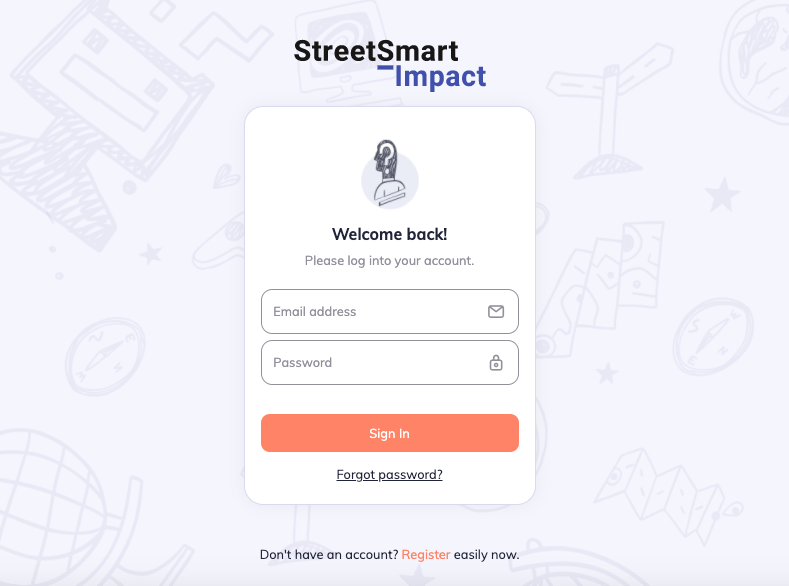
La première fois que vous vous connecterez à StreetSmart Impact, vous devrez utiliser les détails de votre compte (adresse e-mail et mot de passe). Une fois connecté(e), il vous sera demandé de configurer un code PIN.
Vous devrez saisir ce code PIN chaque fois que vous reviendrez sur l'application. Le code PIN garantit que vous seul(e) pouvez accéder à l'application, sécurisant ainsi toutes les informations que vous avez enregistrées. Si vous n'utilisez pas l'application pendant une longue période, il vous sera demandé de vous connecter à nouveau avec les détails de votre compte et de créer un nouveau code PIN.
Rendez-vous sur https://impact.street-smart.be/forgot-password ou dans l'application, cliquez sur « Mot de passe oublié » et saisissez votre adresse e-mail. Vous recevrez un lien pour définir un nouveau mot de passe. Vérifiez votre dossier de spams ou de courriers indésirables si vous n'avez pas reçu l'e-mail.
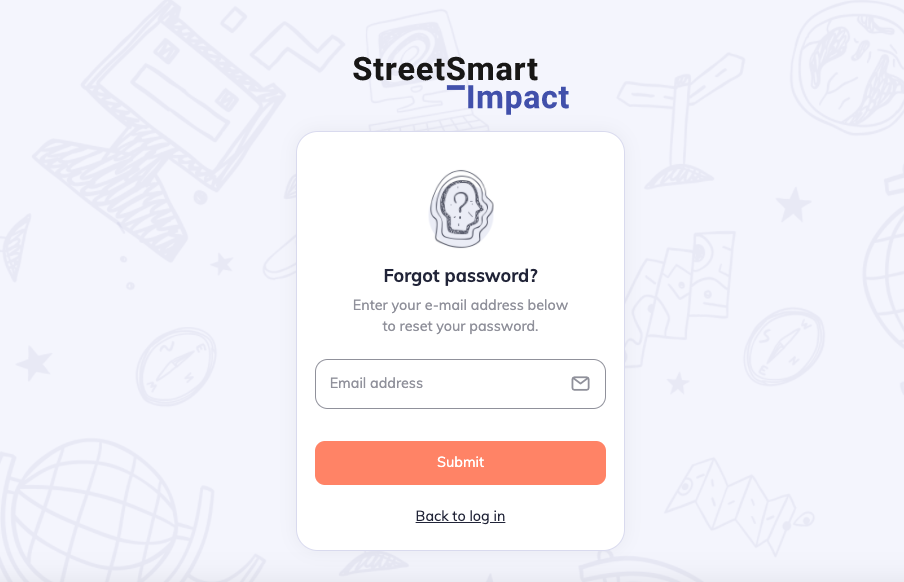
Si vous ne recevez pas l'e-mail, plusieurs options s'offrent à vous :
Y a-t-il un problème de connexion ? Plusieurs raisons peuvent l'expliquer :
StreetSmart Impact est disponible en albanais, néerlandais, anglais, français, grec, polonais, roumain et espagnol. Vous pouvez changer manuellement la langue sur la plateforme web. Sur votre smartphone, l'application s'adaptera automatiquement à la langue de votre appareil. Si la langue de votre smartphone ne fait pas partie des langues prises en charge par StreetSmart Impact, l'application passera par défaut en anglais.
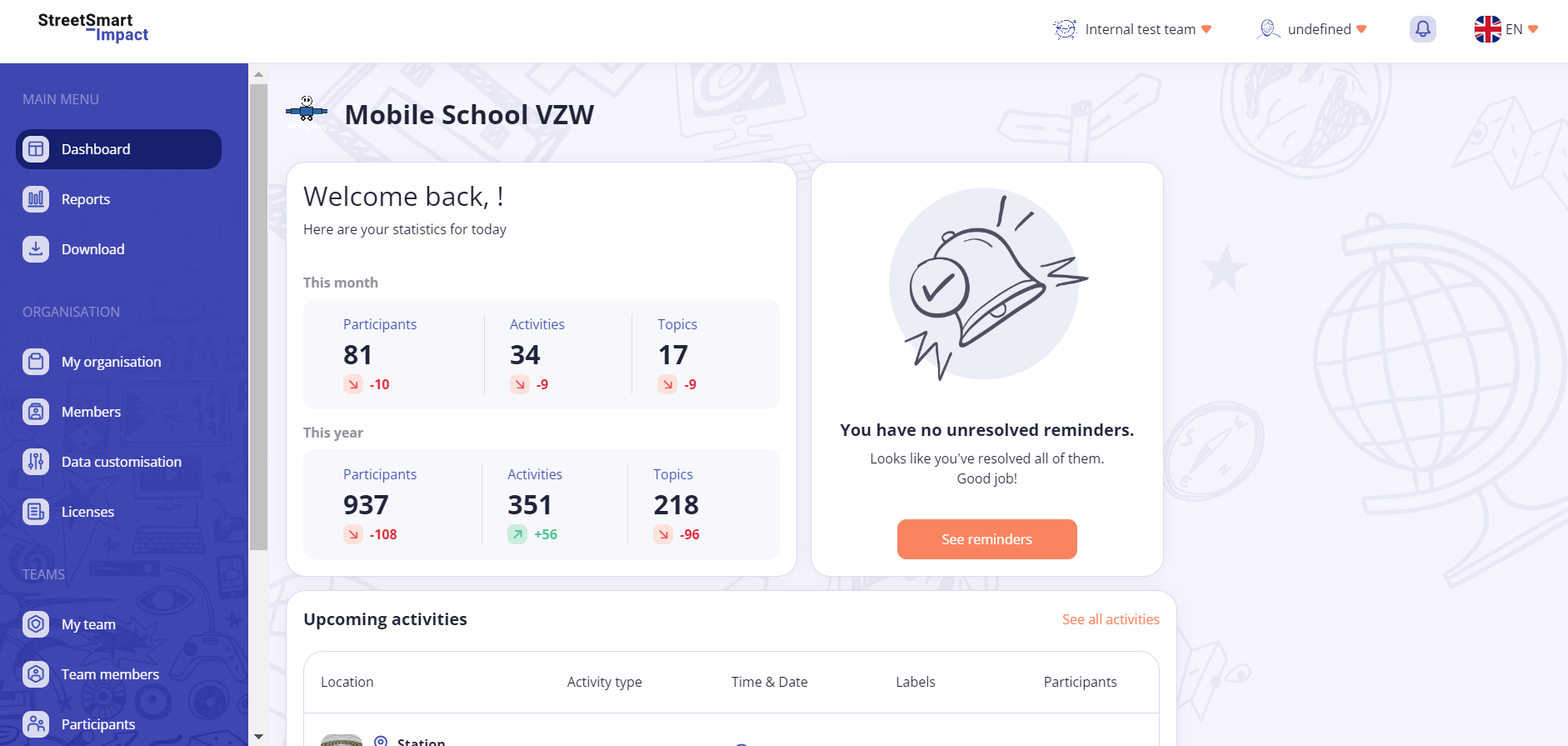
L'indication d'un numéro de TVA n'est pas nécessaire. L'ajout d'un numéro de carte Visa facilitera le paiement mensuel des droits de licence, car les frais seront réglés automatiquement. Si la licence n'est pas payée, votre accès à StreetSmart Impact sera bloqué.
Vous ne pouvez pas annuler vous-même votre organisation auprès de StreetSmart Impact. Envoyez plutôt un e-mail de demande à info@street-smart.be et nous supprimerons votre organisation dans les 24 heures. Une fois l'organisation partie, aucun collègue n'aura accès à son compte.
Prenez note ! Une fois l'organisation supprimée, les données collectées ne seront disponibles que pendant une courte période, puis définitivement supprimées. Il ne peut pas être récupéré.
Pour ajouter des collègues à votre organisation, vous devez leur envoyer une invitation par e-mail. Seul l'administrateur peut ajouter de nouveaux membres à l'organisation via la plateforme Web.
Vous avez le choix entre cinq rôles. L'accès aux données StreetSmart Impact dont dispose chaque utilisateur dépend de son rôle. De cette manière, vous pouvez également garantir la protection des données au sein de votre organisation. Tous les collègues ne devraient pas avoir besoin des mêmes données ou ne peuvent pas y avoir accès.
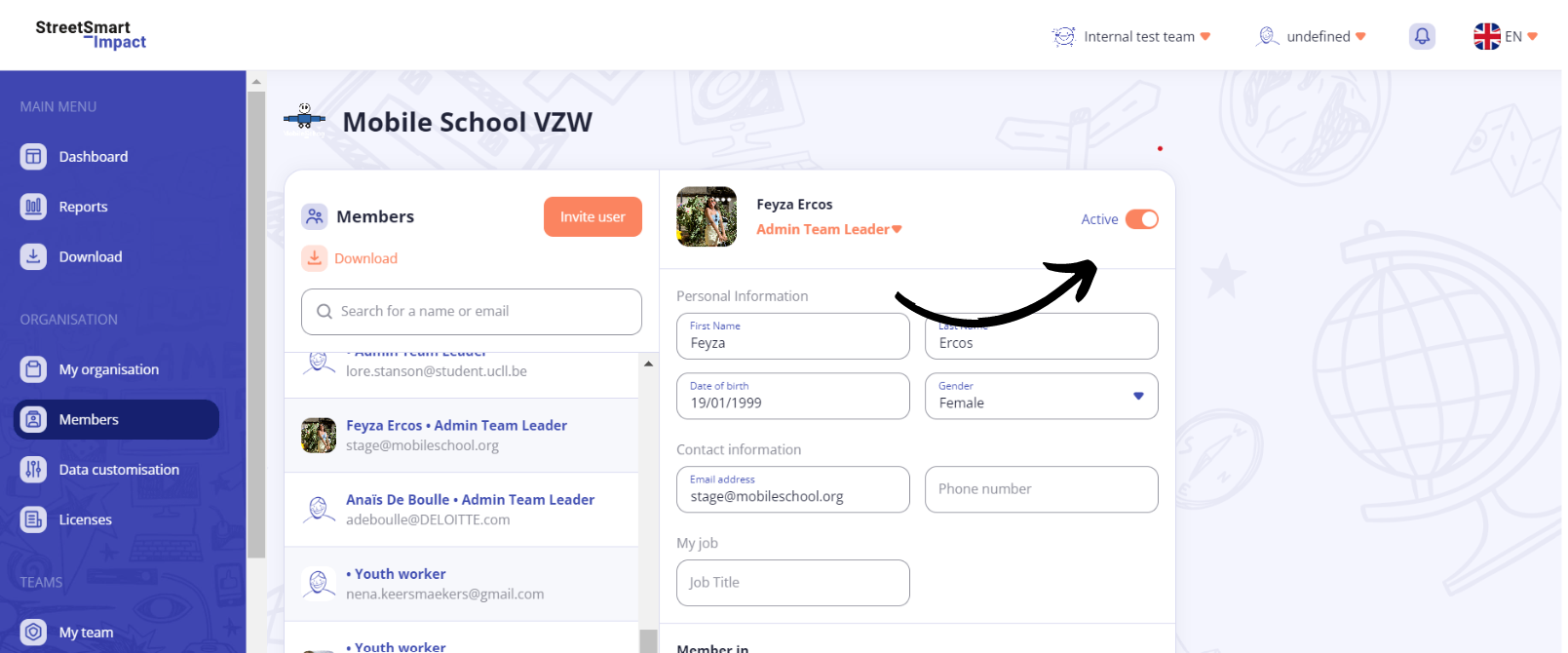
Le rôle d'un collègue ne peut être modifié que par l'administrateur de la plateforme. Le collègue et l'administrateur peuvent modifier les informations du profil de l'individu.
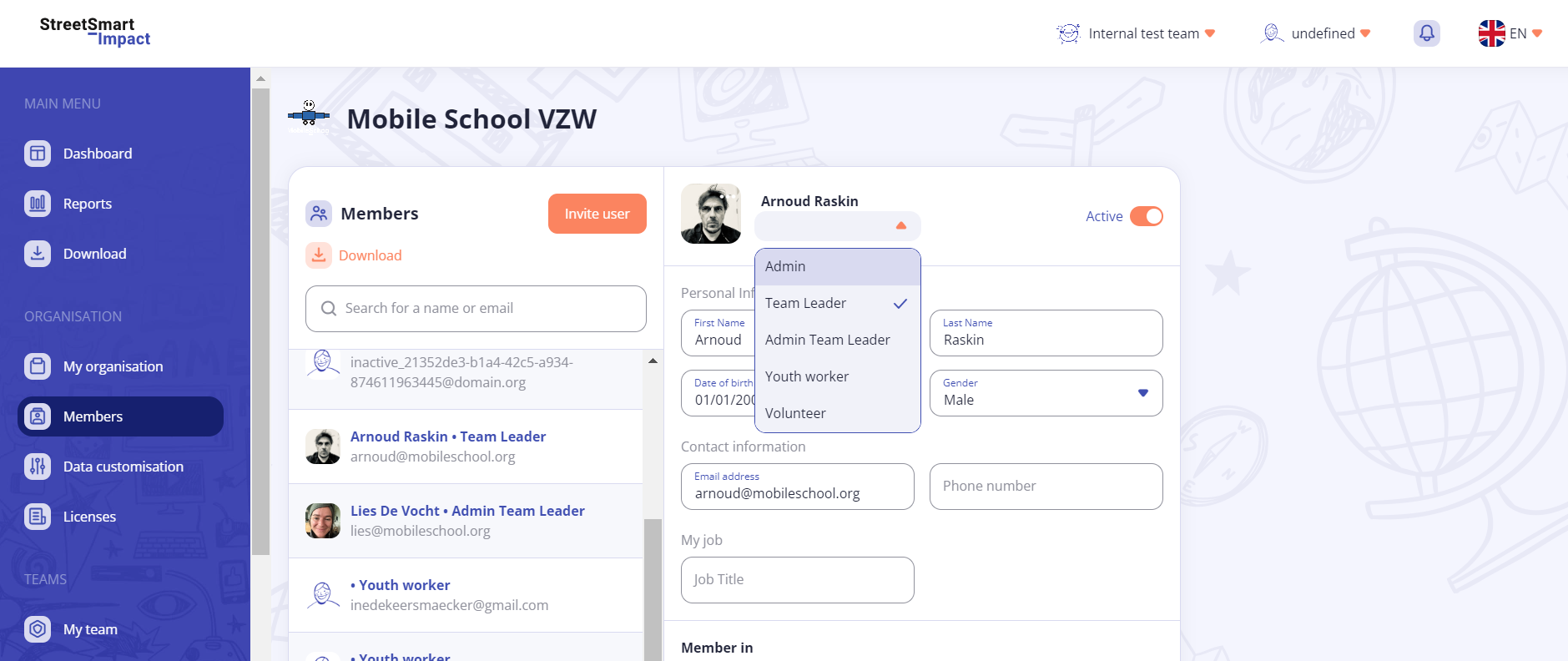
Lorsqu'un collègue n'est plus actif dans votre organisation, l'administrateur peut s'assurer qu'il n'a plus accès aux données StreetSmart Impact de l'organisation. Cette option peut être inversée à tout moment. Vous pouvez réactiver un collègue et lui donner accès à son compte en suivant les mêmes étapes.
Prenez note ! Un collègue inactif conservera sa licence jusqu'à la fin du mois où il est devenu inactif. Leur licence deviendra inactive à partir du mois suivant.
Dans une organisation, différentes équipes peuvent être mises en place par l'administrateur. Les administrateurs et les chefs d'équipe peuvent affecter des collègues à ces équipes.
Les informations personnelles d'un jeune ne sont disponibles que pour les membres de l'équipe à laquelle le jeune est lié. Par exemple, les collègues ne voient que les données des jeunes avec lesquels ils travaillent, afin que vous puissiez réglementer la protection des données au sein de votre organisation.
Les animateurs socio-éducatifs et les jeunes peuvent faire partie de plusieurs équipes.
Seul l'administrateur peut créer une équipe au sein d'une organisation. Il ou elle peut créer plusieurs équipes.
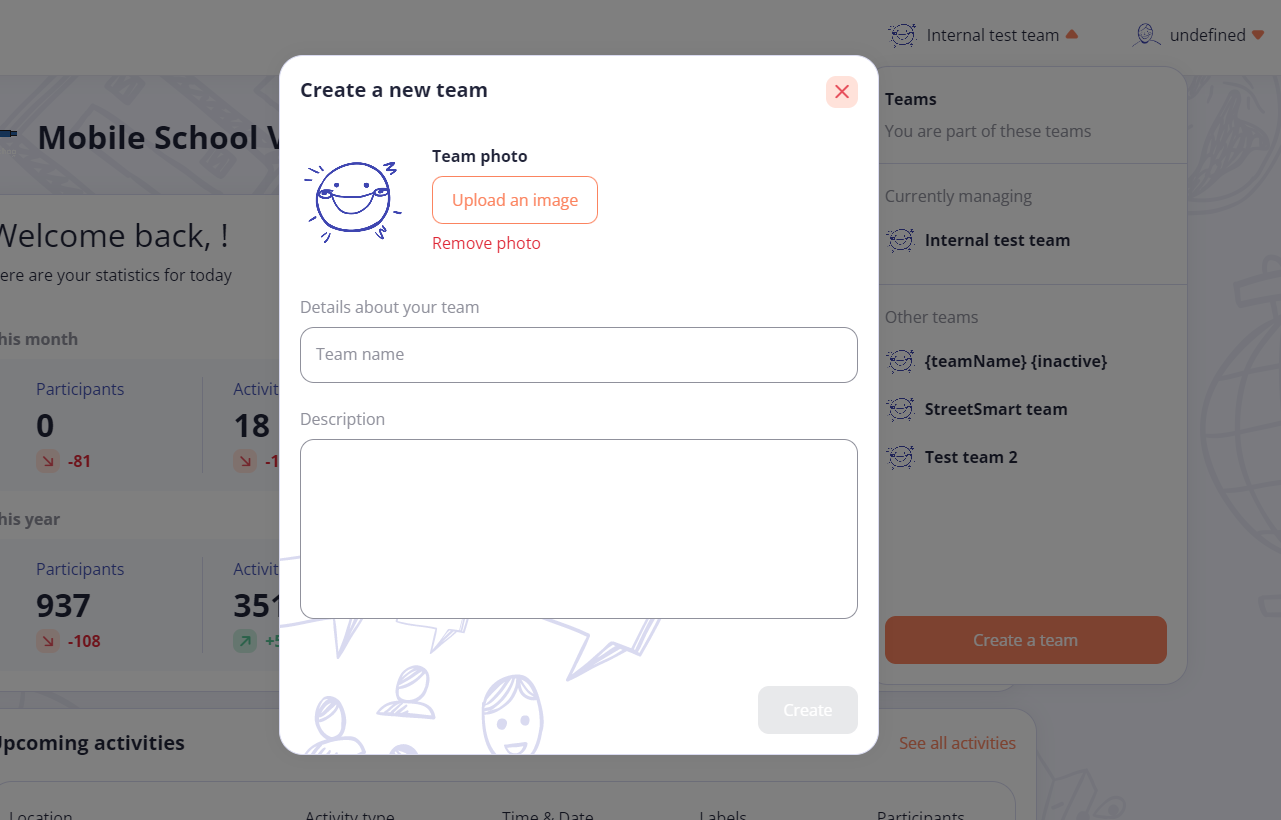
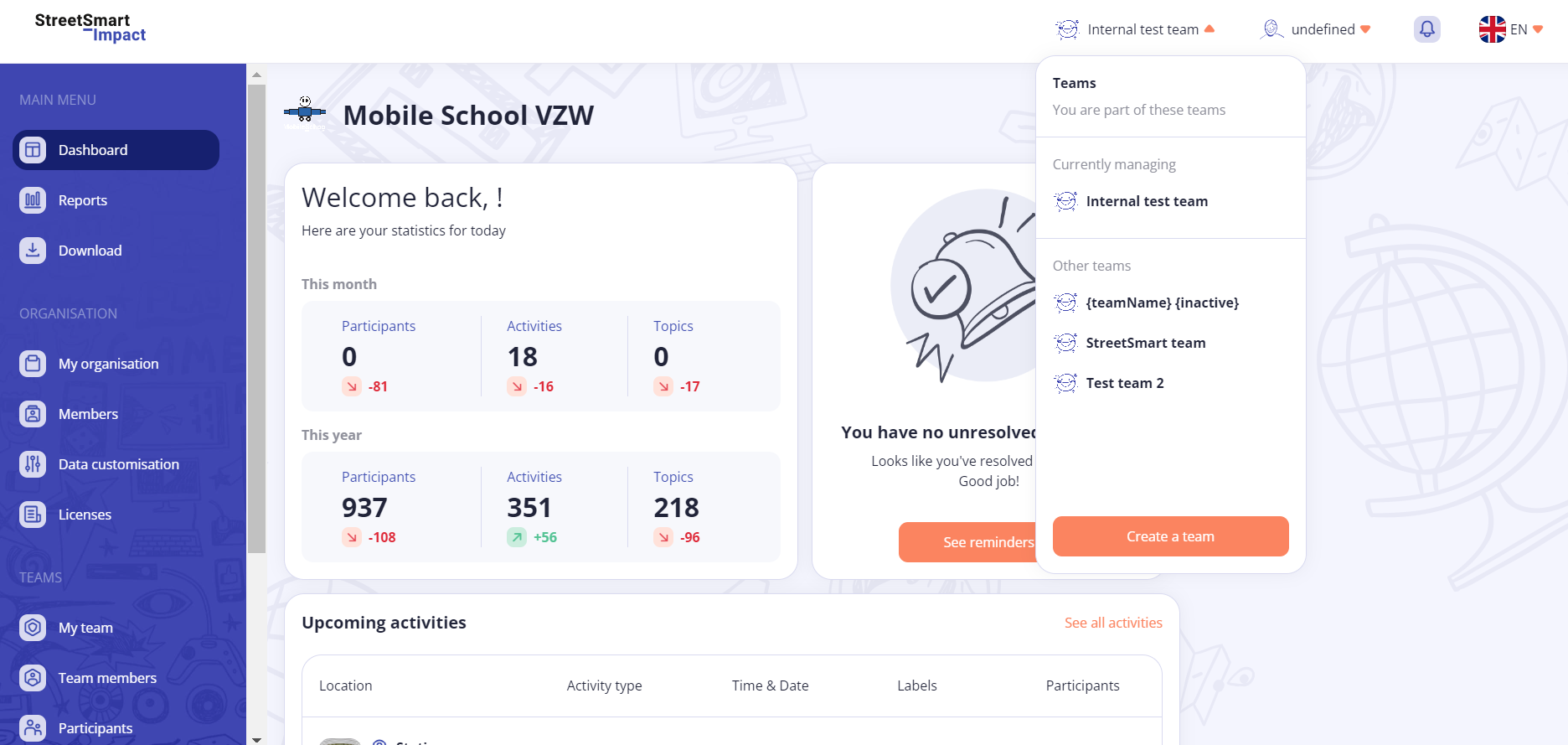
Oui, vous pouvez faire partie de plus d'une équipe. Dans l'application, sélectionnez l'équipe appropriée lors de la création d'un sujet. Toujours sur la plateforme Web, sélectionnez d'abord l'équipe dans laquelle vous souhaitez collecter des données ou apporter des modifications.
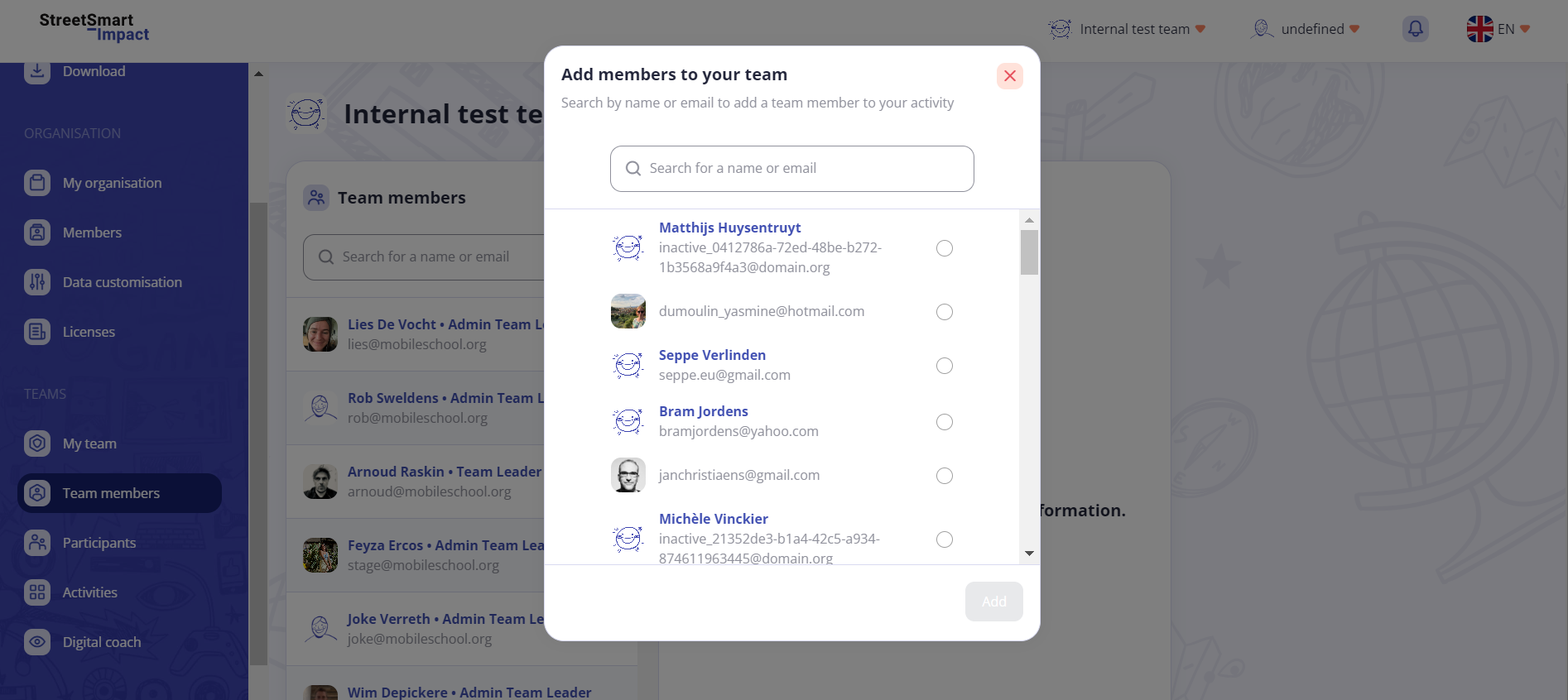
Seuls les chefs d'équipe peuvent ajouter un collègue à une équipe. Pour ce faire, le collègue doit d'abord être enregistré en tant que membre de l'organisation.
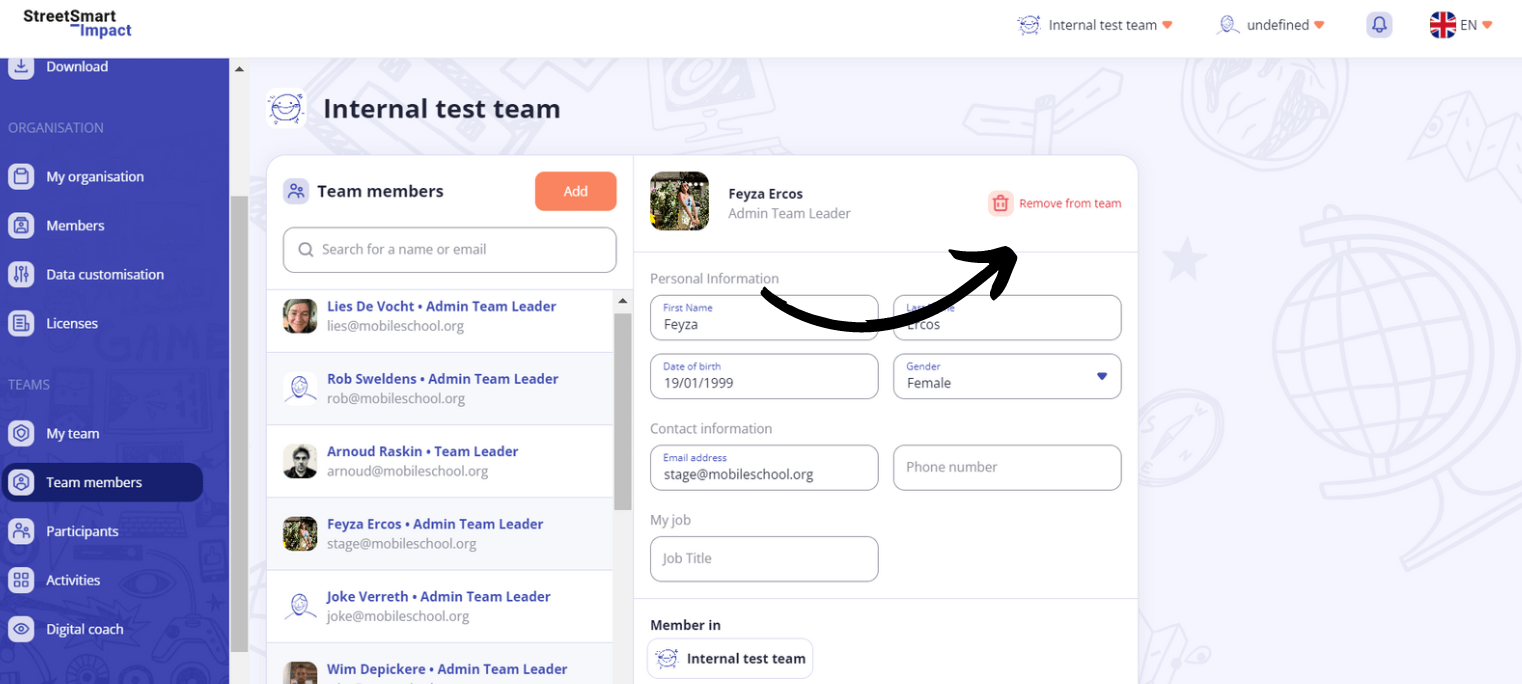
Seul le chef d'équipe peut supprimer un collègue.
Prenez note ! Un collègue retiré d'une équipe reste membre de l'organisation. Le collègue n'aura plus accès aux données enregistrées au sein de l'équipe.
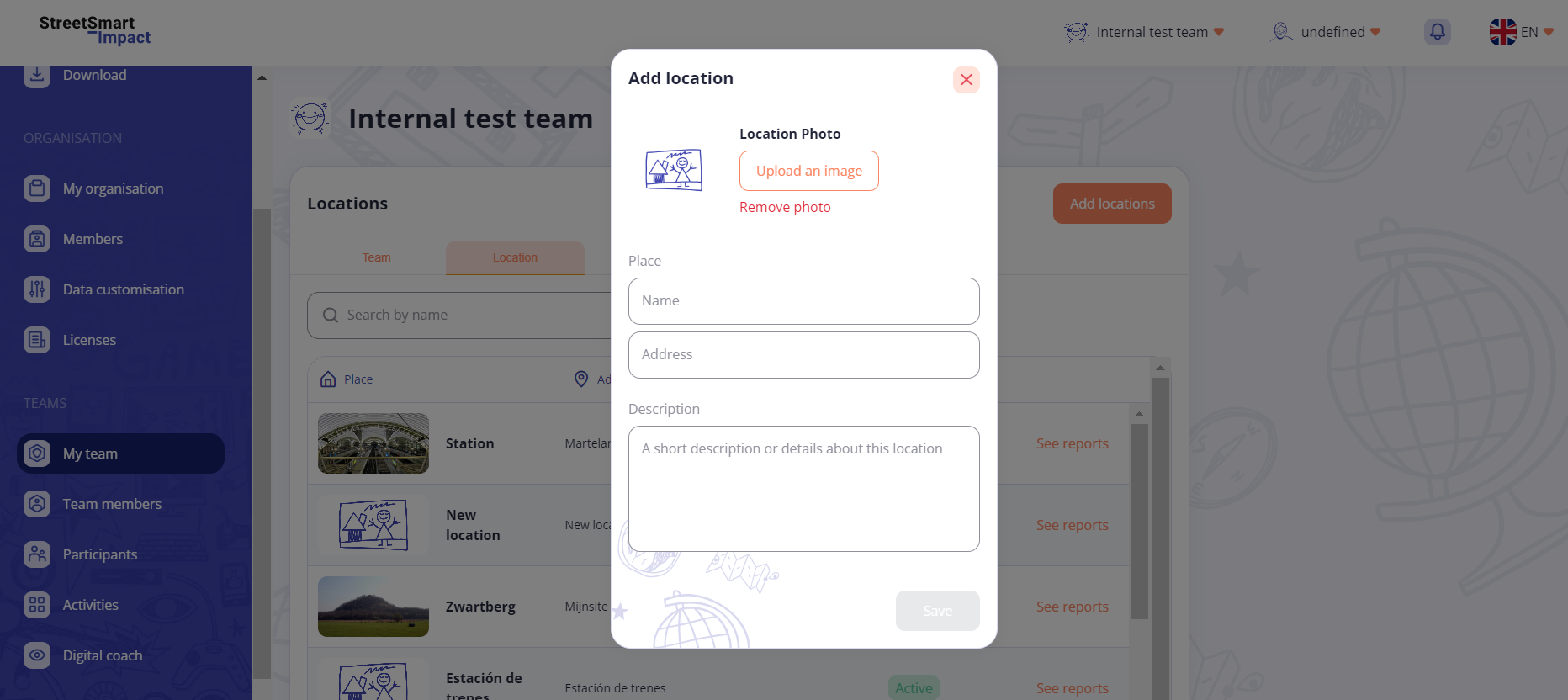
L'ajout de sites à votre équipe vous indique où les activités sont organisées par votre équipe. Seuls les chefs d'équipe peuvent ajouter des emplacements.
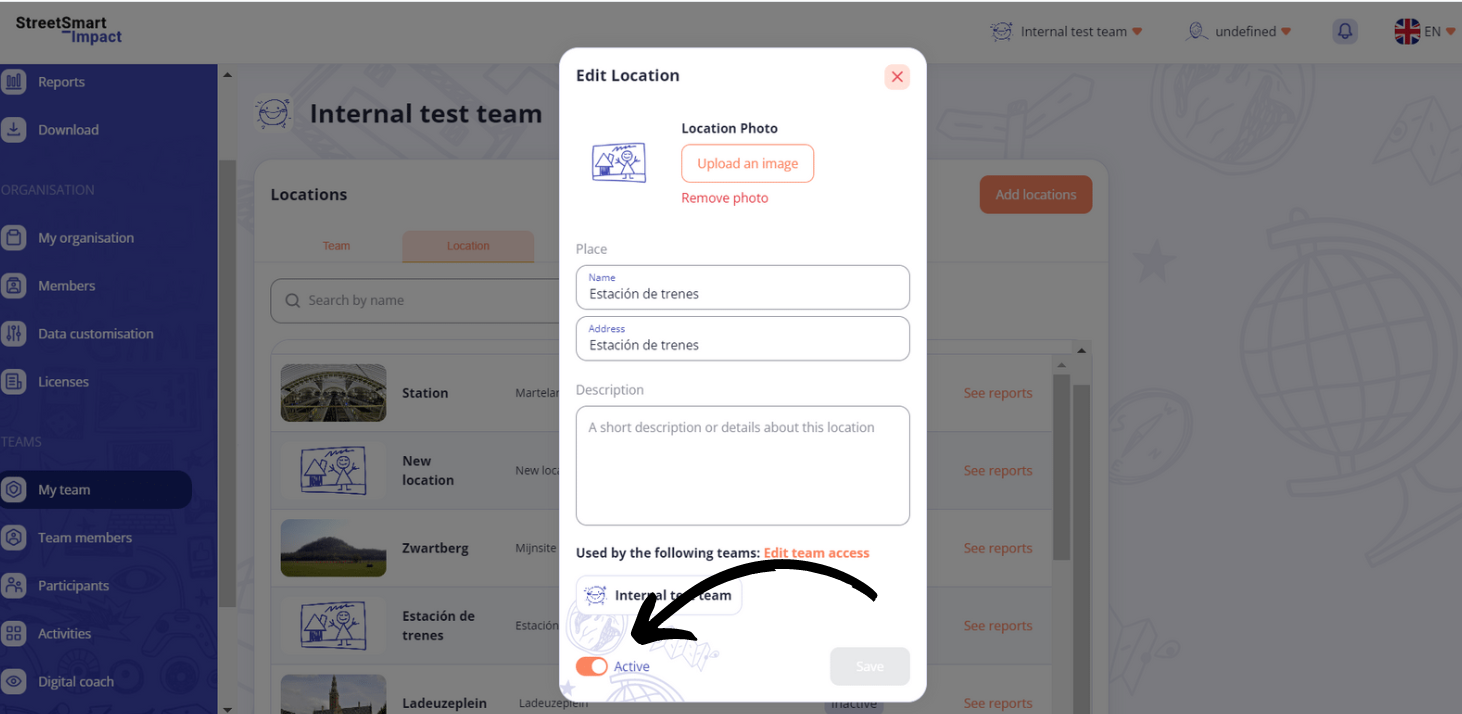
Seul le chef d'équipe peut rendre un lieu inactif.
Prenez note ! Si un lieu est inactif, toutes les données enregistrées ne sont pas supprimées. Cela signifie que vos rapports depuis cet endroit sont toujours accessibles, mais que vous ne pouvez pas enregistrer de nouvelles activités depuis cet endroit.
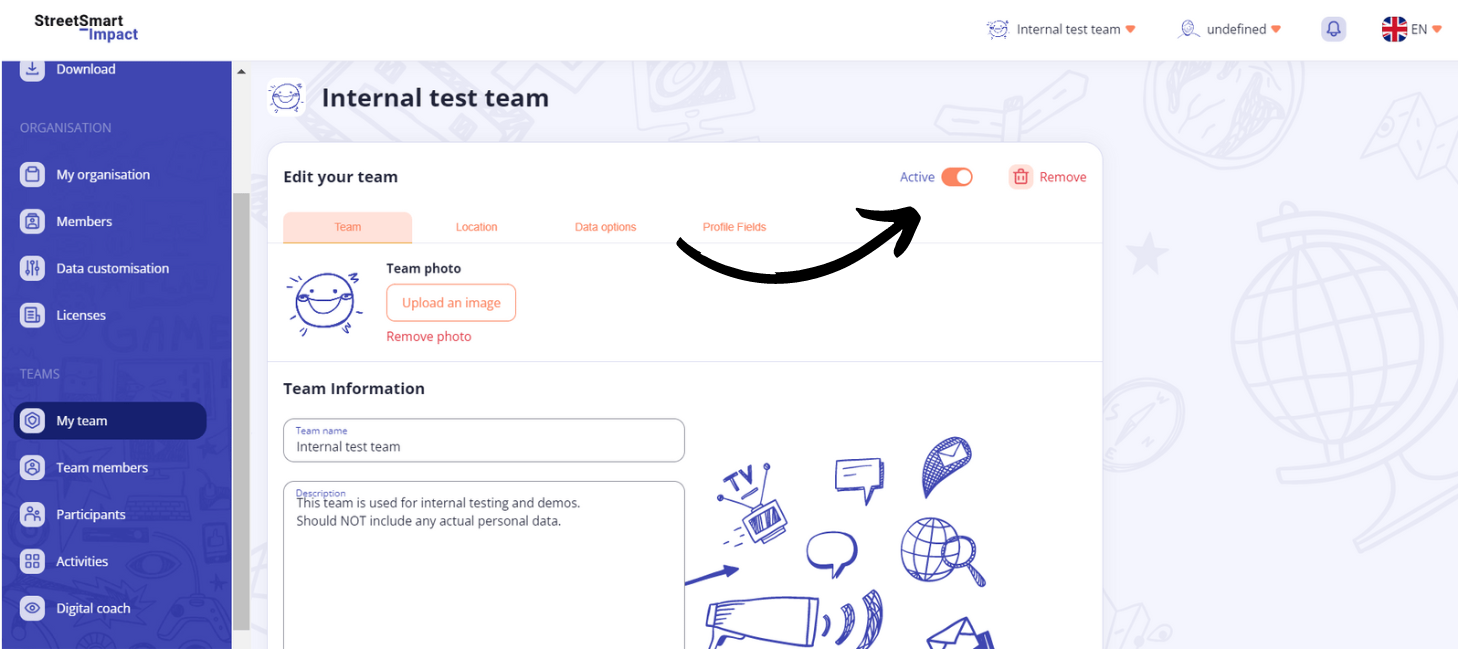
Lorsqu'une équipe n'est plus active dans l'organisation, l'administrateur peut la supprimer. Une fois l'équipe supprimée, le chef d'équipe n'aura pas accès aux données collectées au sein de cette équipe.
Prenez note ! Si une équipe est supprimée, toutes les données enregistrées de cette équipe seront également supprimées.
Non. Vous n'avez aucun accès aux informations personnelles enregistrées au sein des autres équipes.
Pour inscrire un jeune dans une équipe, créez le profil d'un participant. Vous pouvez le faire sur la plateforme Web mais également dans une activité de l'application à l'aide de la touche de raccourci.
Oui, vous pouvez affecter un participant à différentes équipes. Grâce à cette fonction, vous n'avez pas à créer deux comptes pour le même participant au sein de votre organisation.
Prenez note ! Seules les données de profil et les notes qui seront explicitement disponibles entre toutes les équipes seront partagées.
Un contact social avec un participant peut être ajouté via la plateforme Web ou l'application en suivant les étapes ci-dessous.
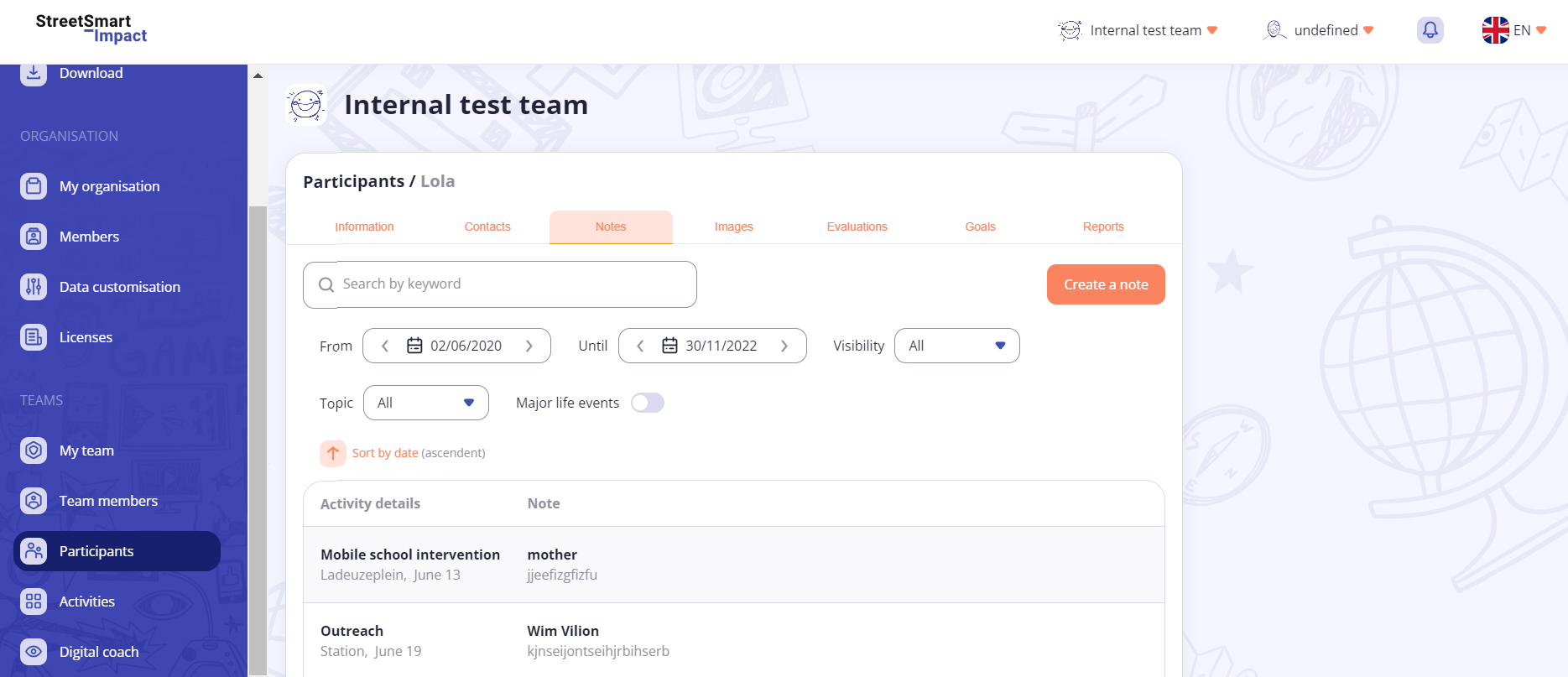
Toutes les notes enregistrées concernant un participant ne peuvent être consultées que sur la plateforme Web. Vous pouvez rechercher une note spécifique en utilisant les filtres (date, sujet, événement de vie, visibilité).
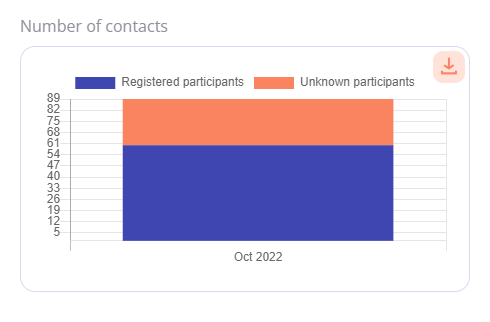
Lorsqu'un jeune inconnu ou non inscrit participe à une activité, vous pouvez enregistrer cette personne en tant que « participant anonyme ». Vous pouvez les ajouter à l'activité, mais vous ne pouvez pas leur ajouter d'évaluation.
Un participant anonyme est compté dans le nombre total de participants à une activité. Si vous souhaitez ajouter plus de détails, vous devez enregistrer la personne en créant un profil de participant.
Chaque fois que vous créez deux profils pour la même personne, vous pouvez les fusionner. Toutes les données collectées et les informations de profil les plus récentes sont enregistrées.
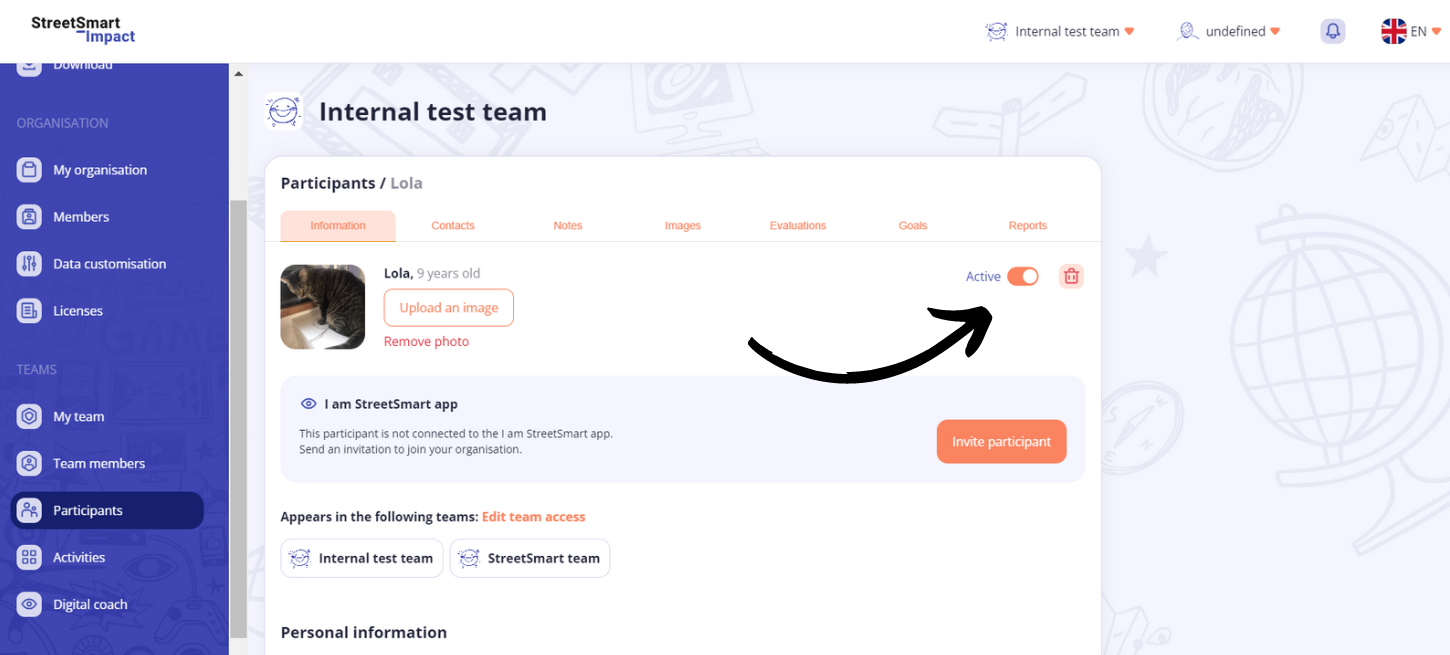
Un participant qui ne sera pas suivi, de façon permanente ou temporaire, peut être désactivé ou supprimé par le chef d'équipe.
Prenez note ! Un participant désactivé n'apparaîtra pas dans l'application et ne pourra plus être inscrit à une activité. Le chef d'équipe peut réactiver le profil.
Prenez note ! Lorsqu'un participant est définitivement retiré, toutes les informations précédentes concernant cette personne seront supprimées. Seule leur présence enregistrée lors d'activités précédentes restera anonyme.
Vous pouvez créer une activité sur la plateforme Web et dans l'application en suivant les étapes ci-dessous.
Lorsque le type d'activité n'apparaît pas dans la liste des options, cela signifie que ce type n'a pas été ajouté par l'administrateur de votre organisation. L'administrateur peut ajouter des types d'activités en utilisant l'onglet « Personnalisez vos informations » de la plateforme Web. Cliquez ici pour savoir comment modifier les options de données.
Lorsque le lieu n'apparaît pas dans la liste des options, cela signifie que cet emplacement n'a pas été ajouté par l'administrateur ou le chef d'équipe de votre organisation. Ils peuvent à tout moment ajouter un lieu à une équipe. Cliquez ici pour savoir comment ajouter un lieu.
Oui. La plateforme Web vous permet de supprimer une activité à condition qu'aucun participant ne soit inscrit à cette activité. S'il y a des participants, vous verrez un message d'erreur. Vous devrez ensuite supprimer tous les participants inscrits avant de continuer.
Vous trouverez un aperçu de vos activités sur la plateforme Web et dans l'application.
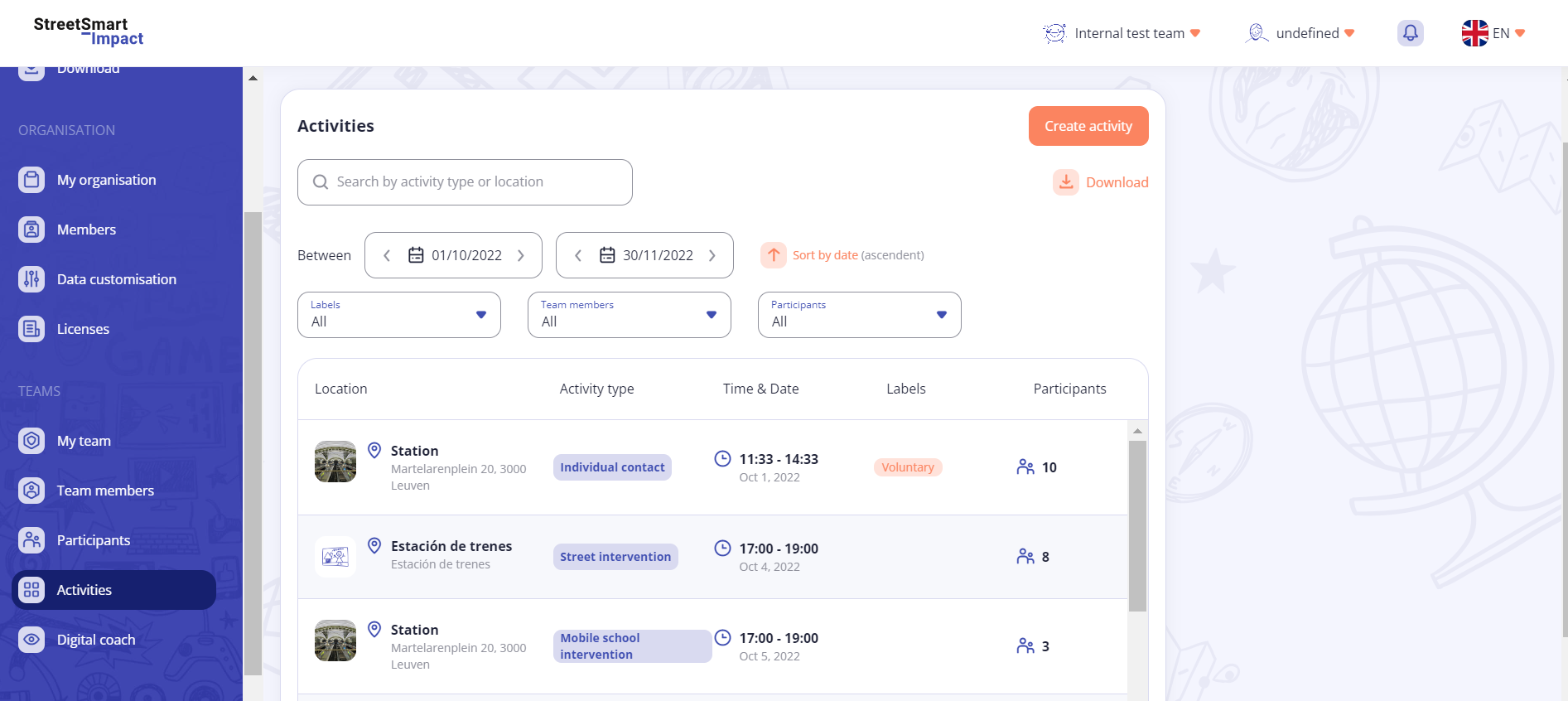
Dans le menu « Activités », vous trouverez toutes les activités prévues pour votre équipe. Vous pouvez filtrer les activités par « toutes », « passées » ou « à venir ». Dans l'aperçu, vous pouvez trier par date, de la plus ancienne à la plus récente.
Vous recherchez une activité en particulier ? Utilisez le bouton de recherche et saisissez le type d'activité ou le lieu pour trouver plus facilement celle que vous recherchez.
Dans le menu « Activité », vous trouverez toutes les activités prévues pour votre équipe. Vous pouvez filtrer par « Toutes les activités » ou « Mes activités » *. L'application affiche un nombre fixe d'activités passées et à venir. Cliquez sur « En savoir plus » pour voir toutes les activités.
*Voulez-vous connaître la différence entre « Toutes les activités » et « Mes activités » ? Cliquez ici
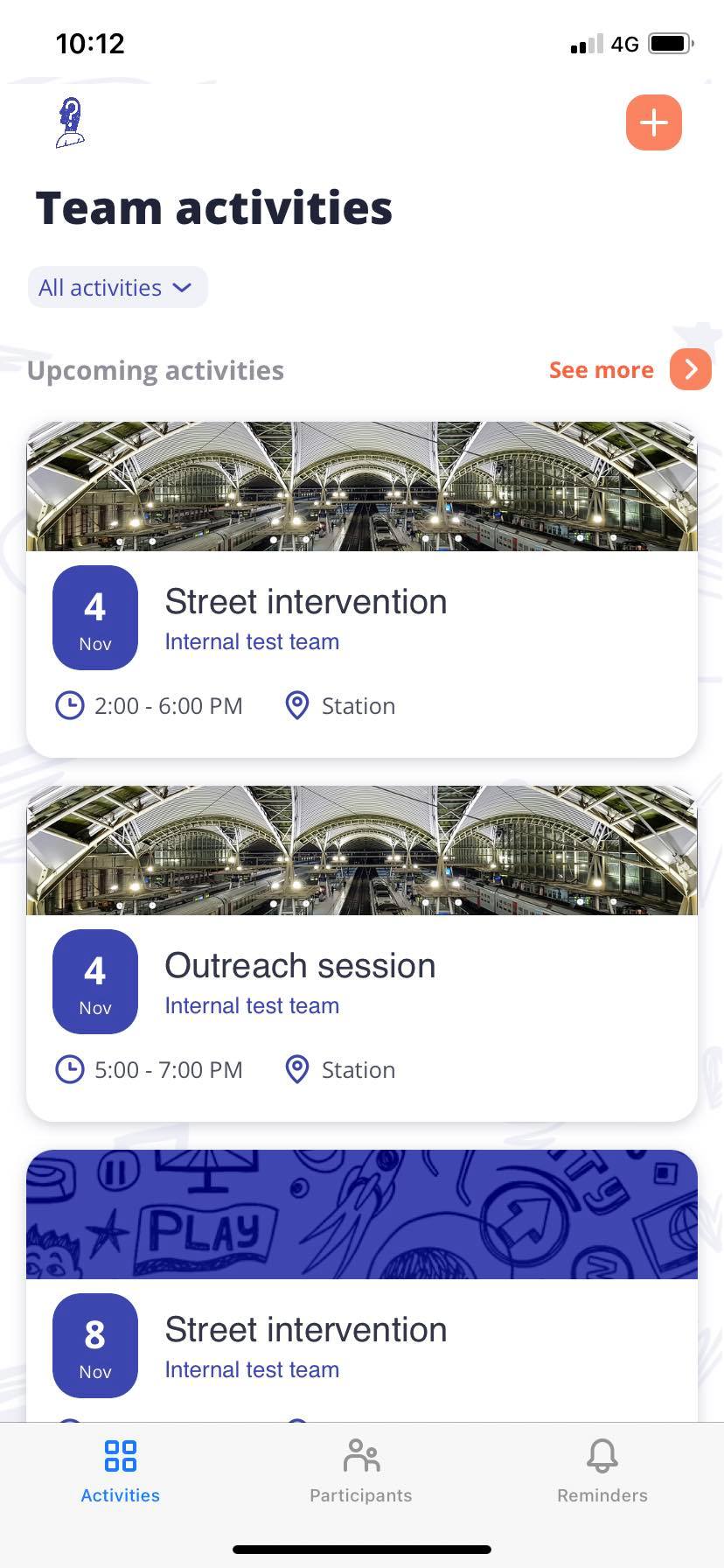
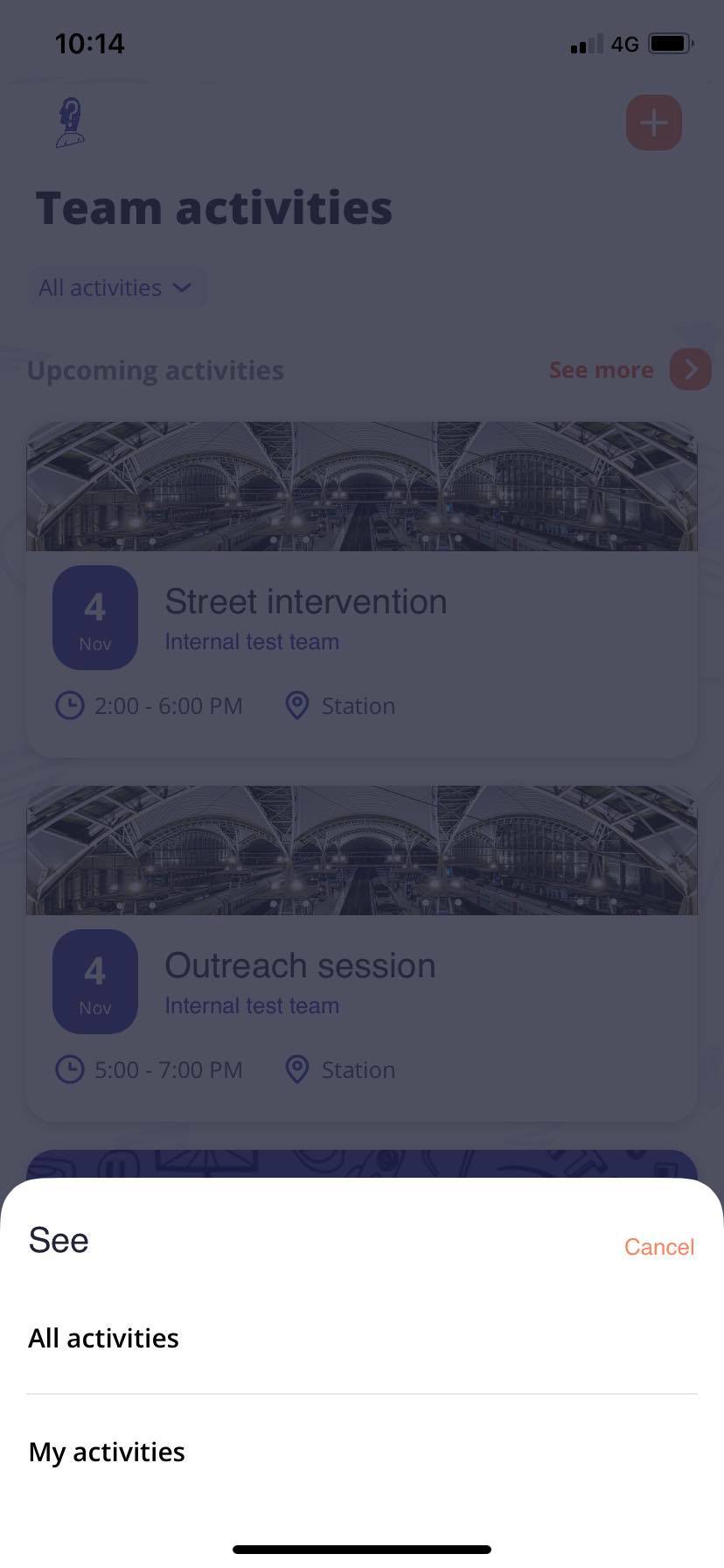
Dans l'application StreetSmart Impact, vous pouvez filtrer l'aperçu entre « Toutes les activités » et « Mes activités ».
Cliquez ici pour savoir comment ajouter un membre de l'équipe à une activité.
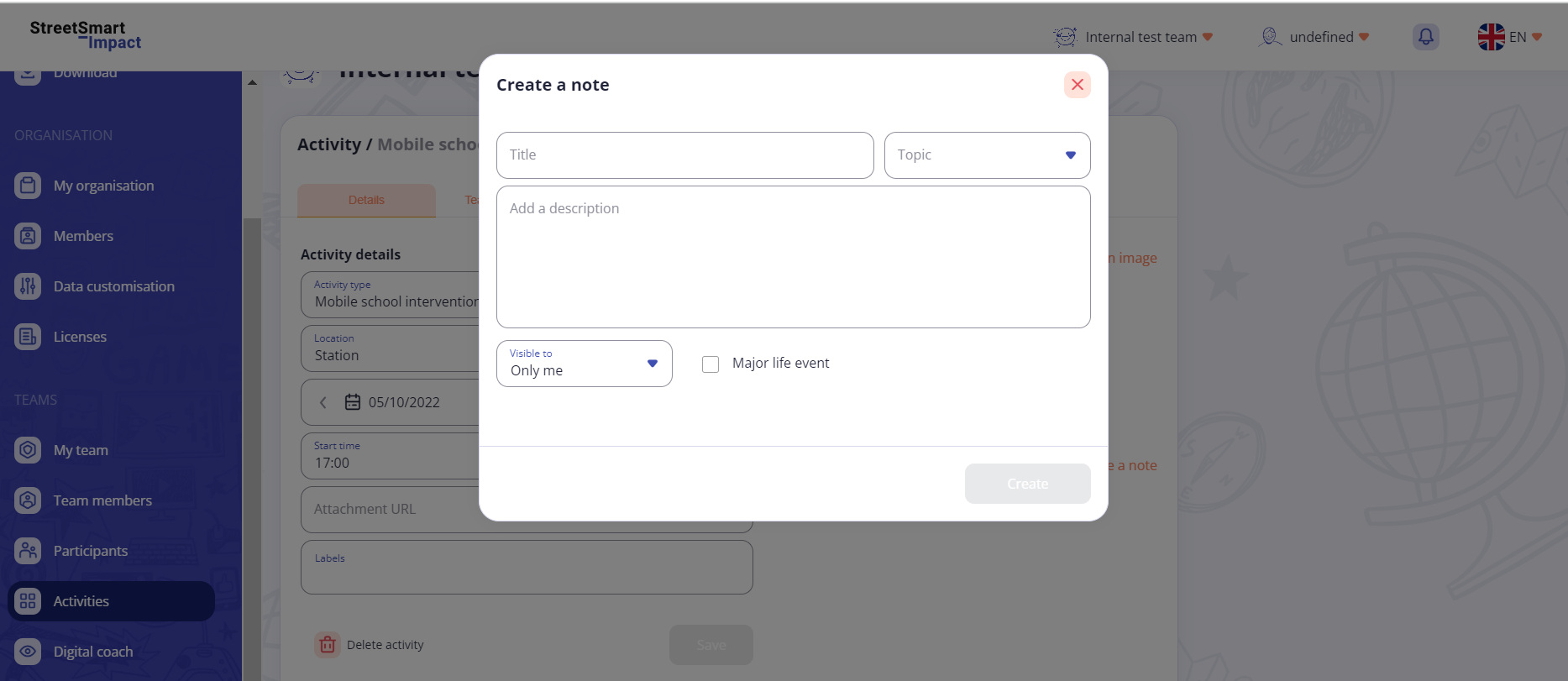
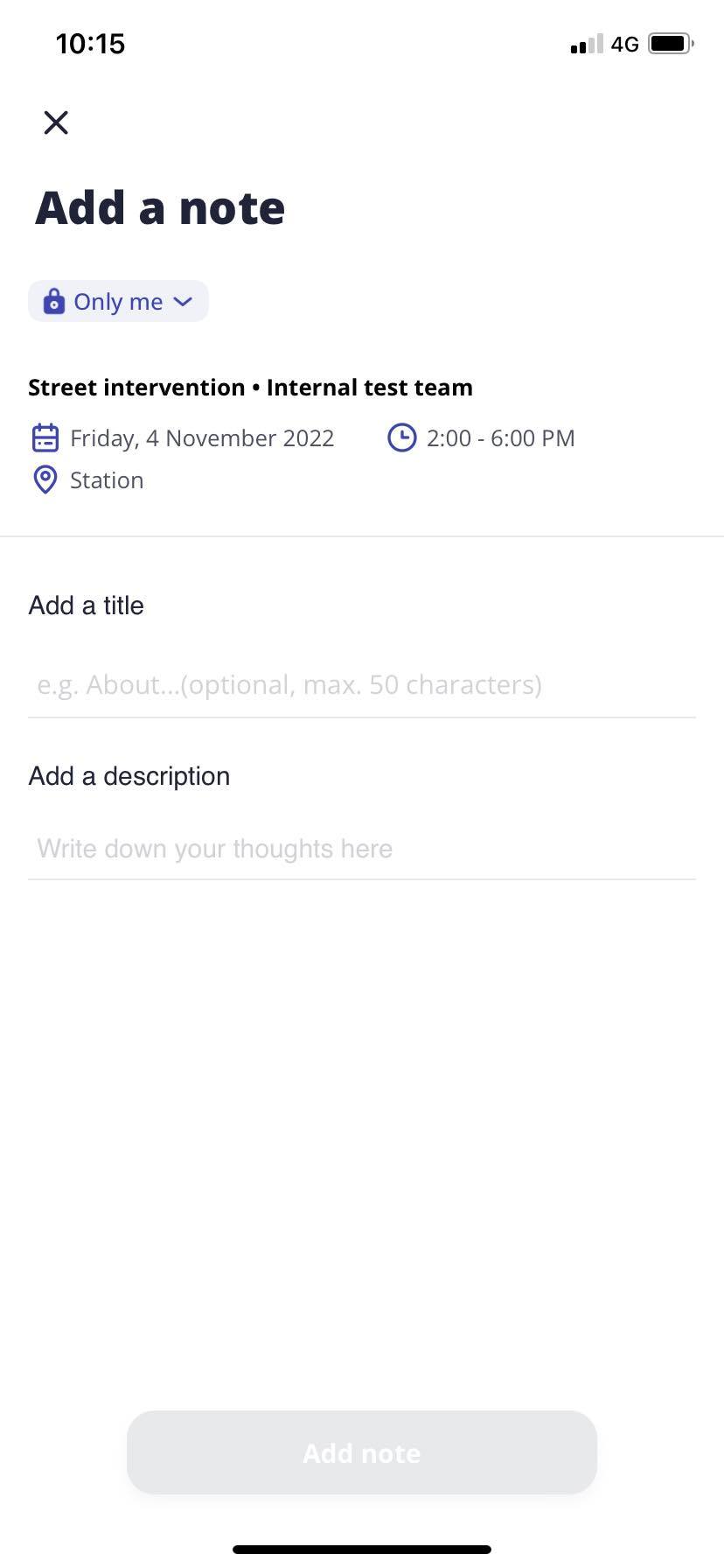
Vous pouvez ajouter une note à une activité sur la plateforme Web ou dans l'application.
Cela ne peut être fait que sur la plateforme Web. Un membre de l'équipe qui a été ajouté à une activité peut trouver cette activité dans la rubrique « Mes activités » de l'application.
Un participant peut être ajouté à une activité sur la plateforme Web ou dans l'application. Le participant n'est-il pas encore inscrit ? Ajoutez le jeune en tant que « participant anonyme » ou créez un profil de participant à l'aide de la touche de raccourci.
Un sujet peut être ajouté à une activité sur la plateforme Web ou dans l'application.
Un sujet spécifique n'apparaît-il pas dans les options ? Vérifiez d'abord si ce sujet a été ajouté à l'activité. Ce n'est qu'alors que vous pourrez le sélectionner. Le sujet n'apparaît-il pas non plus dans les options générales ? Cela signifie alors que ce sujet n'a pas été ajouté par l'administrateur de votre organisation. L'administrateur peut ajouter des sujets à l'aide de l'onglet « Personnaliser les détails » de la plateforme Web.
La « pièce jointe URL » n'est pas obligatoire mais vous permet d'ajouter un lien vers un site Web, YouTube, une réunion dans Zoom ou Teams, etc. à votre activité. Le jeune qui utilise l'application StreetSmart Impact et qui a été invité à une activité avec une URL peut également voir l'URL.
Non, un jeune n'est pas obligé de participer à tous les sujets d'une activité. Lors de la création d'une activité, vous pouvez indiquer les sujets qui y seront organisés. Vous pouvez simplement assigner au jeune les sujets auxquels il a participé.
Vous pouvez indiquer à quel (s) sujet (s) un participant a participé sur la plateforme Web ou dans l'application. Accédez au nom du participant dans l'activité concernée pour enregistrer une évaluation individuelle et suivez les étapes indiquées.
Un sujet spécifique n'apparaît-il pas dans les options ? Vérifiez d'abord si ce sujet a été ajouté à l'activité. Ce n'est qu'alors que vous pourrez le sélectionner. Le sujet n'apparaît-il pas non plus dans les options générales ? Cela signifie alors que ce sujet n'a pas été ajouté par l'administrateur de votre organisation. L'administrateur peut ajouter des activités à l'aide de l'onglet « Personnaliser les détails » de la plateforme Web.
Un sujet ne peut pas être évalué. Vous ne pouvez enregistrer que le ou les sujets auxquels le jeune a participé.
Dans StreetSmart Impact, vous ne pouvez pas effectuer d'évaluation de groupe. La plateforme Web et l'application vous permettent uniquement de procéder à une évaluation individuelle des participants. La plateforme Web permet de consulter un rapport de groupe au niveau de l'activité. Cela vous permet d'en savoir plus sur l'âge, le sexe, l'humeur et les compétences des participants à cette activité.
Une évaluation individuelle peut être effectuée rapidement et facilement via l'application. Il est également possible d'enregistrer une évaluation via la plateforme Web. Une évaluation est enregistrée dans une activité. En évaluant régulièrement les jeunes, vous pouvez suivre leur évolution.
Pas de problème ! La dernière évaluation enregistrée est enregistrée dans l'application. Si vous avez fait une erreur, vous pouvez enregistrer une nouvelle évaluation. Sur la plateforme Web, il est également facile de corriger votre erreur.
Non. Vous ne pouvez pas voir qui a enregistré ces informations. Seules les notes portent le nom de la personne qui les a ajoutées. Vous pouvez voir quels animateurs de jeunesse étaient présents à condition qu'ils aient été ajoutés à l'activité sur la plateforme Web.
Cliquez ici pour voir comment visualiser les membres de l'équipe présents lors d'une activité.
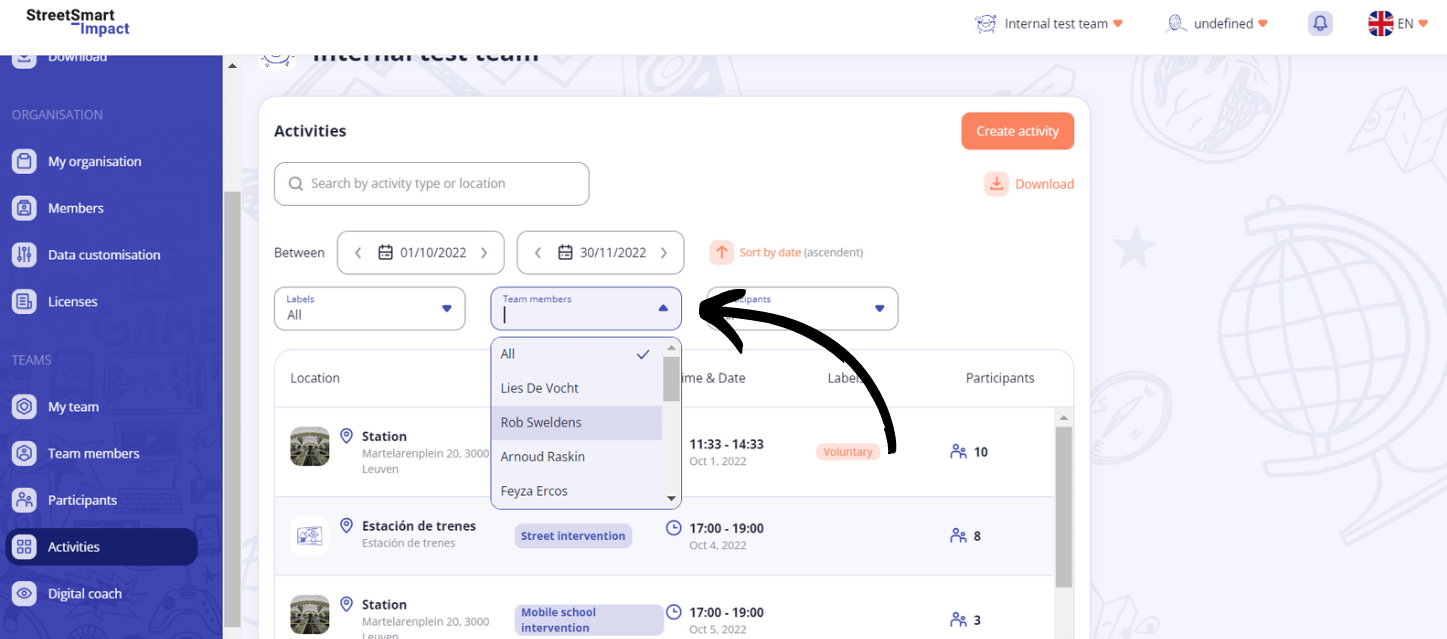
Oui Plusieurs animateurs de jeunesse peuvent enregistrer simultanément la même évaluation individuelle.
Prenez note ! Seuls les détails de la dernière évaluation enregistrée sont enregistrés.
Dans l'application, il est vrai que vous ne verrez pas l'image que vous avez téléchargée lors d'une évaluation individuelle. De cette façon, nous évitons que l'application utilise trop de mémoire de votre GSM. Vous pouvez voir toutes les images via la plateforme Web, dans le profil du participant du jeune.
Vous pouvez évaluer l'humeur sur la plateforme Web et dans l'application. Accédez au nom du participant dans l'activité concernée pour enregistrer une évaluation individuelle et suivez les étapes indiquées.
Vous pouvez évaluer les compétences d'un participant sur la plateforme Web ou dans l'application. Accédez au nom du participant dans l'activité concernée pour enregistrer une évaluation individuelle et suivez les étapes indiquées.
Lorsqu'une compétence n'est pas incluse dans les options, cela signifie que l'administrateur de votre organisation ne l'a pas ajoutée à la liste. L'administrateur peut ajouter des compétences à l'aide de la fonction « Personnaliser les détails » de la plateforme Web. Cliquez ici pour voir comment modifier les options de données.
Vous pouvez évaluer un contact social sur la plateforme Web ou dans l'application. Accédez au nom du participant dans l'activité concernée pour enregistrer une évaluation individuelle et suivez les étapes indiquées.
Vous pouvez évaluer les autres professions d'un participant sur la plateforme Web ou dans l'application. Accédez au nom du participant dans l'activité concernée pour enregistrer une évaluation individuelle et suivez les étapes indiquées.
Lorsqu'aucune autre mesure d'évolution n'apparaît dans les options, cela signifie que l'administrateur de votre organisation ne l'a pas ajoutée à la liste. L'administrateur peut ajouter des mesures d'autres évolutions à l'aide de l'onglet « Personnaliser les détails » de la plateforme Web. Cliquez ici pour voir comment modifier les options de données.
La carte sociale d'un participant montre son réseau social sur une carte. Vous créez une carte sociale avec les personnes les plus importantes de votre réseau et, avec le jeune, vous les évaluez.
Cliquez ici pour savoir comment ajouter un contact social à un participant. Les relations entre les personnes les plus importantes du réseau des jeunes sont évaluées. Cliquez ici pour savoir comment évaluer un contact social.
Vous pouvez créer un objectif pour un participant sur la plateforme Web ou dans l'application. Accédez au nom du participant dans l'activité concernée pour enregistrer une évaluation individuelle et suivez les étapes indiquées.
Lorsque le type d'objectif n'apparaît pas dans les options, cela signifie que l'administrateur de votre organisation ne l'a pas ajouté à la liste. L'administrateur peut ajouter des types d'objectifs dans l'onglet « Personnaliser les détails » de la plateforme Web. Cliquez ici pour voir comment modifier les options de données.
Vous pouvez évaluer un objectif sur la plateforme Web ou dans l'application. Accédez au nom du participant dans l'activité concernée pour enregistrer une évaluation individuelle et suivez les étapes indiquées.
Vous pouvez fermer un objectif sur la plateforme Web et dans l'application. Accédez au nom du participant dans l'activité concernée pour enregistrer une évaluation individuelle et suivez les étapes indiquées.
Non. Une fois que vous avez clôturé un objectif, il n'est plus visible dans l'application. Sur la plateforme Web, vous pouvez continuer à consulter tous les détails enregistrés pour un objectif.
Un rappel vous permet de ne pas oublier des choses importantes liées à un participant en particulier. Vous pouvez créer un rappel sur la plateforme Web ou dans l'application.
Prenez note ! Seuls les rappels effectués dans l'application peuvent être convertis en notes ultérieurement. Un rappel créé sur la plateforme Web ne peut pas être converti en note. Utilisez-le uniquement si vous avez besoin de vous souvenir temporairement de quelque chose.
Prenez note ! Dans l'application, vous ne pouvez créer un rappel que dans le cadre de l'évaluation individuelle d'un participant.
Vous pouvez créer un rappel sur la plateforme Web et dans l'application en suivant ces étapes.
Vous pouvez consulter vos rappels sur la plateforme web ou sur l'application. Les rappels effectués sur la plateforme Web apparaissent sur l'application et vice versa.
Vous pouvez effectuer un rappel sur la plateforme Web ou dans l'application. Lorsque vous aurez terminé un rappel, il sera supprimé et vous ne pourrez plus le voir.
Vous pouvez transformer un rappel en note sur la plateforme Web ou dans l'application. C'est important ! Vous ne pouvez créer une note qu'à partir d'un rappel effectué dans l'application dans le cadre d'une évaluation individuelle pour un participant spécifique.
Notes can be created at the individual or activity level:
You can find your notes on the web platform. Notes are not visible in the app.
A life event is an event that has a significant impact on the young person. Each time you indicate on a note that it is a life event, it will be highlighted on the individual report and on the location report.
StreetSmart Impact génère des rapports à 4 niveaux :
Les rapports généraux sont disponibles sur la plateforme Web. Avez-vous besoin d'un rapport spécifique ? C'est possible ! En utilisant les filtres (calendrier, équipes, lieu, groupe d'âge, chef d'équipe, tri des activités et étiquette des activités), vous pouvez facilement trouver les graphiques dont vous avez besoin.
Les rapports d'activité sont disponibles sur la plateforme Web.
Les rapports de localisation sont disponibles sur la plateforme Web.
Les rapports individuels sont disponibles sur la plateforme web. Avez-vous besoin d'un rapport spécifique ? C'est possible ! Sélectionnez la période et vous trouverez facilement le graphique dont vous avez besoin.
Non, l'application StreetSmart Impact ne permet pas de créer des rapports. La consultation des rapports se fait via la plateforme web.
Oui, les participants anonymes sont également inclus dans les rapports. Un participant anonyme est uniquement inclus dans les graphiques relatifs au contact que les animateurs de jeunesse ont eu avec les participants.
Les statistiques de la journée donnent un bref aperçu des activités de votre organisation StreetSmart Impact. Le graphique indique le nombre de participants, les activités et leurs sujets sur une base mensuelle et annuelle.
Les chiffres et les flèches rouges et verts indiquent la différence par rapport au mois et à l'année précédents. Les chiffres ont-ils chuté ? Alors, le chiffre est en rouge et la flèche pointe vers le bas. Les chiffres ont-ils augmenté ? Alors, le chiffre est en vert et la flèche pointe vers le haut.
Vous pouvez exporter différents types de données depuis la plateforme web StreetSmart Impact. Voici un aperçu des données que vous pouvez exporter et où les trouver :
Les graphiques sont automatiquement affichés sous forme d'image .png. Les résumés des participants, des évaluations et des activités sont exportés sous forme de fichiers .json. Vous pouvez convertir vous-même ces fichiers JSON au format Excel ou CSV à l'aide d'outils en ligne gratuits (voir ci-dessous).
Option 1 : utilisez un convertisseur en ligne gratuit
Option 2 : importez le fichier JSON directement dans Excel
Vous trouverez plus d'informations dans la vidéo ci-dessous ou dans le manuel.manuel.
Vous trouverez plus d'informations dans la vidéo ci-dessous ou dans le manuel.manuel.
Vous trouverez plus d'informations dans la vidéo ci-dessous ou dans le manuel.manual.
Vous trouverez plus d'informations dans la vidéo ci-dessous ou dans le manuel.manual.
La plateforme Web n'est disponible qu'en ligne. L'application StreetSmart Impact est disponible en ligne et hors ligne.
Les données que vous saisissez hors ligne dans l'application sont donc enregistrées. Lors de votre prochaine connexion en ligne, les données que vous avez saisies seront synchronisées avec la base de données en ligne.
Prenez note ! Lorsque vous travaillez hors ligne avec plusieurs jeunes au sein de la même équipe, vous ne pouvez pas voir ce que chaque membre de l'équipe a saisi lorsque vous êtes hors ligne. Veillez à ne pas dupliquer l'enregistrement des informations.
Non, les activités planifiées ne peuvent pas être synchronisées avec d'autres agendas (tels qu'Outlook).
Vous pouvez entièrement personnaliser l'environnement StreetSmart Impact pour l'adapter au mode de fonctionnement de votre organisation et de votre équipe. En personnalisant les listes de données et les détails de profil, vous pouvez sélectionner les données et les détails des jeunes que vous souhaitez suivre. La personnalisation des listes se fait au niveau de l'organisation et au niveau de l'équipe.
L'administrateur de votre organisation peut personnaliser les listes de données et les détails de profil de StreetSmart Impact. Il peut ajouter et supprimer des options.
Voici un aperçu des listes de données et des détails de profil qui peuvent être modifiés :
Vous souhaitez ajouter une nouvelle option ? C'est également possible !
Vous souhaitez ajouter un champ ? C'est également possible !
Au sein de chaque équipe, les listes de données et les détails de profil peuvent être modifiés davantage. Le chef d'équipe de chaque équipe peut spécifier pour chaque option de données et chaque champ de profil s'il peut être activé. Si un champ est désactivé, il ne sera pas disponible dans l'application ni sur la plateforme web. Le chef d'équipe ne peut pas ajouter de champs supplémentaires ni supprimer de champs. Cela doit être fait au niveau de l'organisation par l'administrateur.
Si vous retirez votre organisation de StreetSmart Impact, toutes les données collectées seront conservées pendant un certain temps, puis elles seront supprimées de manière irrévocable.
Si vous rendez un collègue inactif, il n'aura plus accès au programme StreetSmart Impact. Un collègue devenu inactif aura toujours une licence pour ce mois-là seulement. Leur licence sera inactive à partir du mois suivant.
Si vous supprimez une équipe, aucun de ses membres n'aura accès aux données enregistrées au sein de cette équipe. Si vous supprimez une équipe, toutes les données enregistrées pour cette équipe sont définitivement supprimées.
Si vous supprimez un collègue de votre équipe, ce collègue n'a plus accès aux données enregistrées pour cette équipe. Le collègue continue d'être membre de votre organisation.
Si vous rendez un lieu inactif, aucune nouvelle activité ne peut y être ajoutée. Toutes les données enregistrées à cet endroit sont enregistrées. L'emplacement apparaîtra toujours dans le rapport.
Un participant désactivé n'apparaîtra pas dans l'application et ne pourra plus être inscrit à une activité. Le chef d'équipe peut modifier le profil.
Si vous supprimez un participant, toutes les informations enregistrées du participant seront supprimées. Seule leur participation aux activités passées est anonyme.
Vous ne pouvez supprimer une activité que s'il n'y a aucune donnée enregistrée et qu'aucun participant n'a été ajouté. Une activité supprimée n'apparaîtra plus dans l'aperçu des activités.
Les documents juridiques sont disponibles ici :
- Terms of Service
- Privacy Policy
- Data Processing Agreement
Partagez votre propre jeu en cliquant sur « Partager un nouveau jeu » en haut de la page d'accueil. Suivez les étapes de l'assistant pour finaliser votre mise en ligne. Besoin de plus d'informations sur l'utilisation de l'assistant ? Lisez ce tutoriel.
Vous resterez toujours propriétaire de vos contenus mis en ligne, mais vous accorderez une licence aux autres utilisateurs de la plateforme et à nous-mêmes pour les utiliser et les modifier. Ne mettez en ligne que du matériel dont vous détenez les droits, ou qui est libre de droits. Pour plus d'informations, lisez nos Conditions générales sur la plateforme StreetSmart Play.
StreetSmart Play est une plateforme gratuite de partage de contenu éducatif. Créez un compte et découvrez gratuitement des centaines de jeux et d'activités éducatifs.
Pour une recherche rapide, rendez-vous sur la page d'accueil et sélectionnez un thème, une compétence d'apprentissage ou une activité en haut de la page.

Pour une recherche plus approfondie, rendez-vous sur la page des jeux et faites défiler la page. Sur le côté gauche de la page, vous trouverez un bouton de filtre vert. Cliquez sur le bouton de filtre et sélectionnez les filtres que vous souhaitez utiliser.
Faites défiler la page et cliquez sur « Appliquer les filtres » pour obtenir les résultats. Plus d'informations sur l'utilisation des filtres sont disponibles dans ce tutoriel.
Après avoir mis en ligne votre jeu, il peut s'écouler un certain temps avant que nos gestionnaires de contenu ne publient votre jeu dans les autres langues. De cette façon, une vérification orthographique peut être effectuée pour s'assurer que la description de votre jeu est compréhensible pour les autres utilisateurs. En attendant, votre jeu sera visible sur votre propre profil sous la section « Vos jeux en cours de révision ».
Vos jeux et contributeurs préférés peuvent être enregistrés dans votre profil. Pour ajouter un jeu à votre profil et le sauvegarder pour plus tard, cliquez simplement sur le bouton cœur sur la page du jeu ou la page d'aperçu. Pour ajouter un contributeur à vos contributeurs préférés, allez sur le profil d'un concepteur de jeux et cliquez sur le bouton cœur. Vos jeux et contributeurs préférés se trouvent tous deux dans l'onglet « Mes favoris » de votre profil.
Vous n'êtes probablement pas connecté(e) à la plateforme StreetSmart Play ! Cliquez sur le bouton Connexion/Inscription en haut de la page et suivez les étapes. Pas encore de compte ? Consultez le tutoriel ou inscrivez-vous simplement ici.
StreetSmart Play est une plateforme de partage de contenu en ligne où chacun peut partager ses activités éducatives avec la communauté. La plateforme est gérée par la communauté et le contrôle qualité est assuré par un système de notation et de commentaires. De plus, les utilisateurs peuvent signaler des jeux si les jeux ne sont pas clairs ou s'ils contiennent du contenu inapproprié qui n'est pas conforme aux droits universels de l'enfant et à nos conditions générales. Pour plus d'informations, consultez nos conditions générales ici.
Cliquez sur le bouton d'inscription et remplissez les champs vides. Après avoir accepté les conditions générales, vous pourrez créer votre compte.
Vous avez déjà un compte ? Connectez-vous avec votre adresse e-mail et votre mot de passe.
Vérifiez si vous avez utilisé la bonne adresse e-mail et le bon mot de passe.
Allez sur la page de connexion et cliquez sur le bouton « Besoin d'aide pour vous connecter ? ». Après avoir renseigné votre adresse e-mail, vous pourrez récupérer votre mot de passe.
Après votre inscription, vous recevrez un e-mail de confirmation à l'adresse e-mail que vous avez saisie lors de l'inscription, de la part de learn-no-reply@mobileschool.org. Cliquez sur le lien dans l'e-mail pour confirmer votre adresse e-mail.
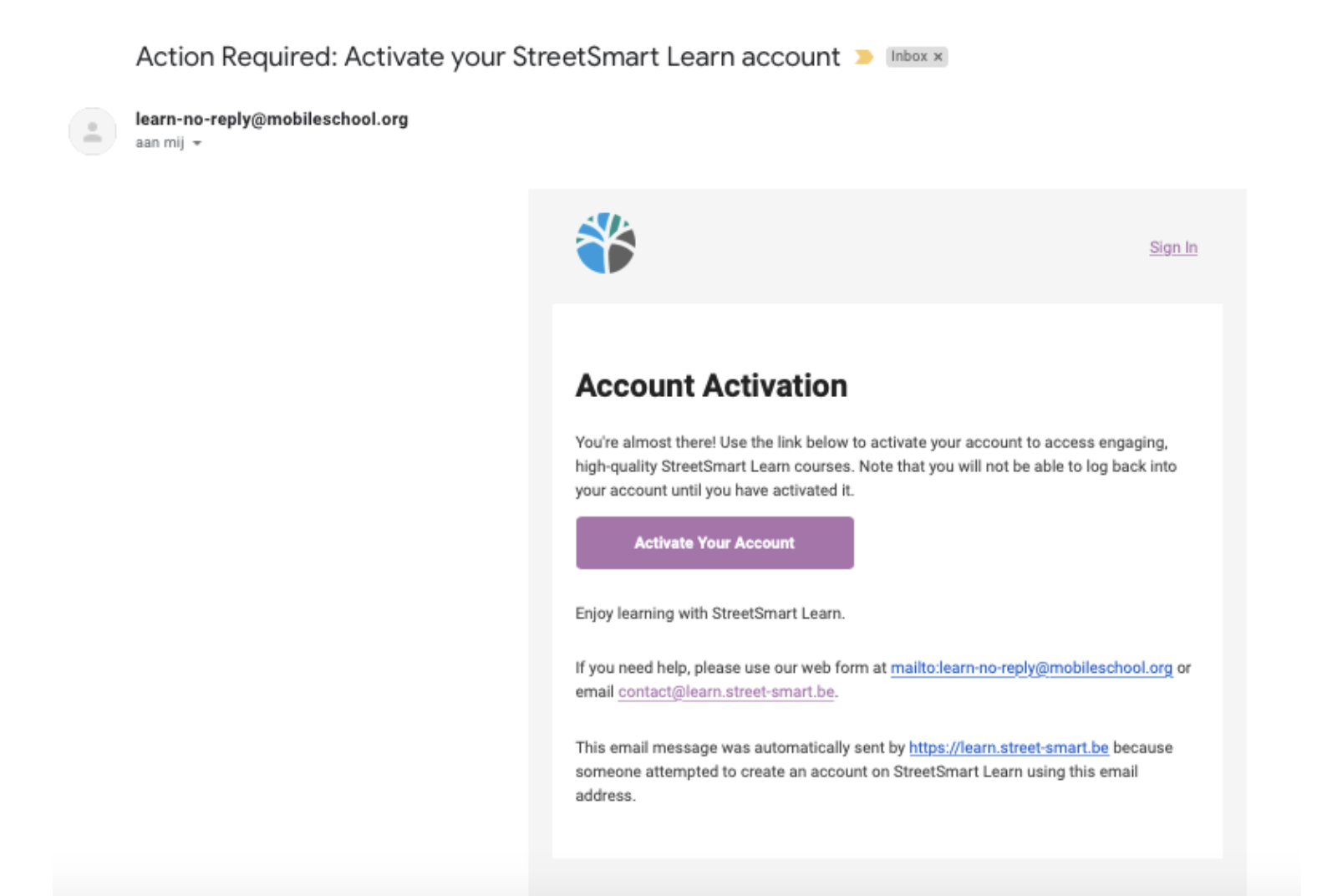
Si vous ne voyez pas l'e-mail de confirmation dans votre boîte de réception, vérifiez les questions et solutions suivantes :
Vous ne pouvez pas le faire vous-même. Veuillez nous contacter à l'adresse info@street-smart.be et nous veillerons à supprimer votre compte.
Oui ! StreetSmart Learn est entièrement gratuit et est ouvert à tous ceux qui recherchent une formation en ligne. Des enseignants aux animateurs jeunesse, des éducateurs de rue aux jeunes leaders...
Pour modifier votre nom complet dans votre compte StreetSmart Learn :
Non, une fois qu'un nom d'utilisateur StreetSmart Learn a été créé lors de l'inscription, il ne peut pas être modifié.
StreetSmart Learn offers training content on several topics. For each of the topics offered, you can find several training programmes. A programme is a longer learning track, constructed from smaller learning units, which we call courses. A course has only one learning objective and takes around 20 minutes to complete. Check out the following example for clarification:
To find a programme of course, you can …
Found a programme or course on StreetSmart Learn you are interested to follow? Make sure to enroll.
StreetSmart Learn uses the principles of microlearning. That’s why programmes are split up into shorter, manageable courses that take around 20 minutes. The estimated duration of each course can be found on the course pages and on the course tiles. The estimated duration of a complete programme is also visible on the programme tiles and on the programme page.
On each course page, there’s an estimated duration of the course. However, there’s no due date to finish the programme or course once you start. This way everyone can progress at their own pace.
There are no restrictions or obligations, you can follow every course separately, but it’s recommended to follow the courses of one programme in sequence. The recommended sequence is displayed on the programme page.
When you arrive at the end of the course, we ask you to share if you would recommend this course. Once completed, you land on the progress page of your course, where you can request a certificate. You can view your certificate by clicking the link.
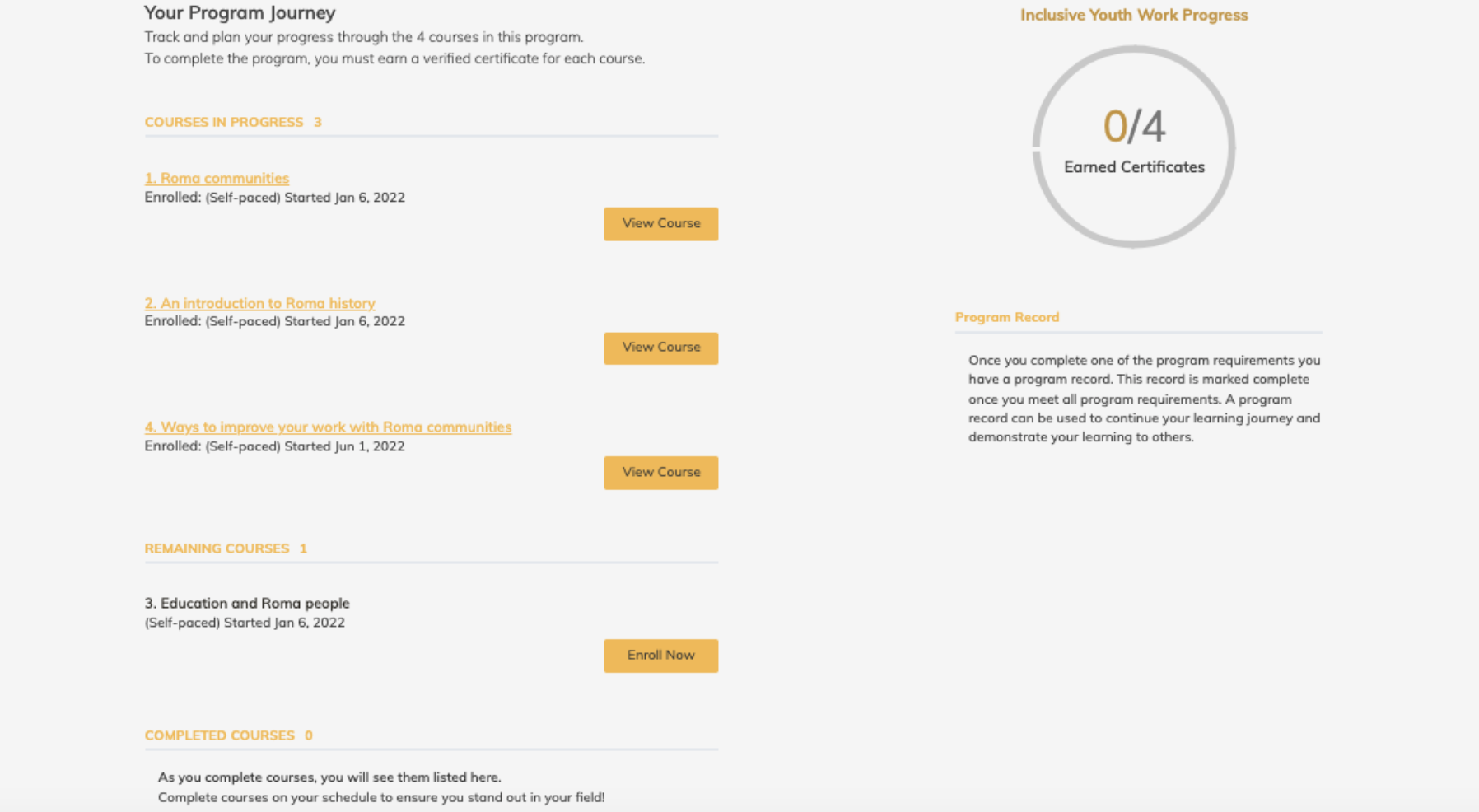
You can also go to your dashboard and look for the course you just completed. There you can find a link to the related programme. If you click on this related programme, you can check your programme progress and see what courses you already completed, which ones are remaining and which ones are in progress.
We love toThe topics are chosen based on a survey with youth workers worldwide and based on our own expertise. Of course, this is not everything we have. StreetSmart Learn will be expanded with new topics and new programmes in the future. We will also be working with partners to be inspired by their expertise and provide you with the best possible learning materials, so stay tuned! hear from you, so feel free to make suggestions. Please send them to our email address info@street-smart.be.
We love to hear from you, so feel free to make suggestions. Please send them to our email address info@street-smart.be.
The assignments are rated. You need to have 50% or more to be able to receive a certificate for each course.
This is a surprise! You can find the badges you received on your profile on StreetSmart Learn, in the tab ‘Accomplishments’. When you receive your first badge, you will also get a notification on your email address from Badgr (the badge provider).
You receive a certificate when you complete a course and pass the assignments linked to that course (>50%). When you finish all courses of a specific programme, you will also receive a programme completion certificate.
An overview of your achievements can be found on your profile. Open the dropdown menu by clicking on your name and go to your ‘dashboard’ OR to your ‘profile’ to consult your certificates and other achievements.
Lifelong learning is not an unfamiliar concept these days. Here at MobileSchool.org, we are convinced that we should keep expanding our knowledge to keep up with our ever-changing environment. The programmes at StreetSmart Learn will help you improve your daily practice and support you in offering youth work that is impactful and interesting for your target group.
Not everyone can upload content themselves but we do work with partner organisations that create content for StreetSmart Learn. Interested to work with us? Make sure to contact us on info@street-smart.be and let’s talk how we can collaborate.
The decision to use the pronoun ‘he’ was made pragmatically. We obviously want our content to be inclusive, but also accessible to everyone. We want our content to be fluent and easy to read for all learners.
All courses and programmes are available in English, Dutch, French, and Spanish. On the top right corner of the page, you can easily change the language to follow the courses in your preferred language!
Do you have some feedback for us? Please let us know on info@street-smart.be and we’ll make sure to provide you with an answer.
All videos created by StreetSmart are available in four languages: English, French, Spanish and Dutch. The main language of the video is always English, but you can change the subtitles of the videos to the other languages by clicking the CC icon at the bottom of the YouTube video. A red line will appear under the icon when closed captions have been enabled. To change the language, click the gear icon and choose your preferred language.
On the tab ‘Profile’ you can see if you’re sharing a limited of full profile. A limited profile includes only your nickname and, optionally, an image. A full profile consists of, in addition to your username and profile image, information about your full name, your location, your language, a paragraph about yourself, links to your social media accounts.
If you choose to add profile information, course teams and other learners in your courses can view the information you share. Before you can share a full profile, you must specify your date of birth in the ‘Account’ tab.