
El Flagbag y la Mobile School son herramientas StreetSmart diseñadas para llevar actividades educativas a niños y jóvenes en contextos vulnerables, pero difieren en su contenido y requisitos logísticos. Con el Flagbag, puedes elegir las banderas que necesites de una selección de 50 banderas que cubren 7 temas, luego dirigirte a tu ubicación y montar una sesión atractiva en pocos minutos, tanto en interiores como en exteriores. Su menor complejidad lo hace accesible a organizaciones más pequeñas con recursos logísticos limitados, permitiendo llegar a grupos objetivo en una mayor variedad de entornos. La Mobile School es una configuración más grande, montada en un vehículo, que lleva un espacio educativo completo sobre ruedas, con más de 280 paneles y actividades, adecuada para actividades de divulgación de mayor volumen y sesiones al aire libre. Ambas herramientas se basan en la misma metodología StreetSmart y pueden complementarse; nuestros socios pueden empezar con el Flagbag y ampliar su oferta con el tiempo.
La oferta Flagbag incluye el paquete completo de 50 banderas educativas, organizadas en torno a 7 temas clave, junto con manuales de juegos digitales y un conjunto de herramientas prácticas para configurar tu espacio de aprendizaje. Como socio Flagbag, también obtienes acceso a nuestros recursos digitales: StreetSmart Play para encontrar juegos y actividades para tu grupo objetivo, StreetSmart Learn para profundizar el conocimiento de tu equipo a través de programas de capacitación interactivos, y StreetSmart Impact para rastrear tus actividades y dar seguimiento al progreso de tus sesiones. StreetSmart invierte directamente en la producción y traducción de los materiales a tu contexto local, en los costos de transporte y en el programa completo de capacitación in situ, que incluye contenido, metodología, facilitadores y sus gastos de viaje y alojamiento.
Los socios Flagbag de StreetSmart siempre reciben el paquete completo de 50 banderas educativas. El Flagbag está diseñado como una herramienta educativa completa, y la variedad de temas y actividades es lo que lo hace efectivo en diferentes contextos y grupos.
El Flagbag viene como un paquete fijo y no se puede complementar con banderas adicionales. Las 50 banderas cubren 7 temas clave y están diseñadas para funcionar juntas como una oferta educativa integral. Sin embargo, puedes ampliar tus sesiones por tu cuenta añadiendo tus propios métodos y materiales, o utilizando la inspiración de actividades en StreetSmart Play.
No, no es posible comprar un Flagbag. StreetSmart colabora con organizaciones locales existentes que ofrecen actividades educativas a niños y jóvenes en contextos vulnerables. Trabajamos a través de un procedimiento de selección y asociación para garantizar un uso sostenible a largo plazo (múltiples intervenciones por semana). Cuando se aprueba una asociación y hay financiación disponible, StreetSmart invierte directamente en los costos de producción, entrega y capacitación in situ. Nuestros socios locales cubren los costos operativos diarios.
¿Quieres ayudar a hacer posible una asociación Flagbag? Particulares, empresas y fundaciones pueden apoyarnos en la recaudación de fondos —por ejemplo, adoptando un proyecto Flagbag— para que podamos invertir en nuevas asociaciones y llegar a más niños en todo el mundo.
Sí. Para garantizar la sostenibilidad y la rendición de cuentas, las solicitudes deben provenir de una organización registrada (entidad legal) con la capacidad de operar el Flagbag de forma regular (por ejemplo, al menos dos miembros del personal remunerados). También es importante para nosotros estar en contacto directo con los profesionales juveniles que implementarán las herramientas con niños y jóvenes.
¿Estás solicitando como particular? No dudes en ponernos en contacto con una organización local que trabaje con niños y jóvenes en contextos vulnerables. Mientras tanto, ya puedes empezar con nuestros recursos gratuitos en la sección de Herramientas y explorar nuestras plataformas digitales (StreetSmart Play y StreetSmart Learn) para actividades y capacitación.
Todos los socios Flagbag realizan al menos 100 sesiones al año con el Flagbag para garantizar el impacto social. Los socios locales son responsables de contar con profesionales juveniles remunerados para llevar a cabo las sesiones. Además, todos nuestros socios utilizan nuestras herramientas digitales de StreetSmart para planificar actividades educativas, capacitar a su personal y medir su impacto. Durante la fase de solicitud, un coordinador de asociaciones de StreetSmart realizará una evaluación junto con la organización solicitante, teniendo en cuenta todos estos criterios, antes de tomar una decisión final para iniciar una asociación. Puedes encontrar más información sobre nuestra asociación aquí.
¿Trabajas para una organización que trabaja con niños y jóvenes que crecen en contextos vulnerables? ¿Te interesa utilizar nuestras herramientas y metodologías a prueba de calle? ¡Genial! Cualquier organización en el mundo que trabaje con este grupo objetivo puede convertirse en socio Flagbag de StreetSmart. Envíanos un mensaje para ponernos en contacto y así poder proporcionarte todos los documentos para iniciar tu solicitud.
No, no es posible comprar una escuela móvil. StreetSmart siempre colabora con organizaciones asociadas locales existentes que ofrecen actividades educativas a jóvenes en situación de calle. Creemos en asociaciones sostenibles con organizaciones que realizan múltiples intervenciones por semana con nuestras herramientas. Por eso, siempre nos ceñimos a nuestro procedimiento de asociación, tal como se describe aquí. Una vez aprobada una asociación, StreetSmart invierte directamente en los costos de los materiales educativos y las capacitaciones in situ. Nuestros socios son responsables de los costos operativos diarios y los costos únicos de gestión. Para obtener información más detallada, consulta nuestro modelo de precios o ¡envíanos un mensaje!
Sí, para garantizar la sostenibilidad, StreetSmart siempre se asocia con organizaciones locales existentes que cuenten con al menos dos miembros de personal remunerados. ¿Eres un particular y te inspira la idea de StreetSmart Wheels? ¡No dudes en ponernos en contacto con organizaciones locales que realicen actividades educativas con jóvenes!
Sí, para garantizar la sostenibilidad, StreetSmart siempre se asocia con organizaciones locales existentes que cuenten con al menos dos miembros de personal remunerados. ¿Eres un particular y te inspira la idea de StreetSmart Wheels? ¡No dudes en ponernos en contacto con organizaciones locales que realicen actividades educativas con jóvenes!
Todos los socios de StreetSmart Wheels son organizaciones que realizan al menos 4 intervenciones semanales con la escuela móvil para garantizar el impacto social. Los socios locales son responsables de contar con educadores de calle remunerados, recursos para transportar los materiales hacia y desde las zonas de intervención y un almacenamiento seguro. Además, todos nuestros socios utilizan nuestras herramientas digitales StreetSmart para planificar actividades educativas, capacitar a su personal y medir su impacto. Durante la fase de solicitud y la expedición exploratoria, un facilitador de StreetSmart realizará una evaluación junto con la organización solicitante, teniendo en cuenta todos estos criterios, antes de tomar una decisión final para iniciar una asociación StreetSmart Wheels. Puedes encontrar más información sobre nuestras asociaciones aquí.
StreetSmart no envía voluntarios a socios en el extranjero. Nuestros socios locales son organizaciones independientes con sus propios criterios y políticas en cuanto a voluntarios. Sin embargo, las personas que se sientan inspiradas por nuestra historia y quieran ser voluntarias pueden unirse a nuestros grupos de voluntarios en Bélgica. ¡Contáctanos para más información!
¿Trabajas para una organización que trabaja con jóvenes de la calle? ¿Te interesa utilizar nuestras herramientas y metodologías a prueba de calle? ¡Genial! Cualquier organización del mundo que trabaje con este grupo objetivo puede convertirse en socio de StreetSmart Wheels. ¡Envíanos un mensaje para ponernos en contacto y poder proporcionarte todos los documentos para iniciar tu solicitud!
¡La red StreetSmart Wheels no para de crecer! Consulta la página de producto de StreetSmart Wheels para obtener una visión general de nuestras organizaciones asociadas activas.
MobileSchool.org cuenta con un gran número de voluntarios que utilizan sus talentos individuales para contribuir a la misión de la organización. Organizando campañas, desarrollando nuevos materiales educativos o traduciendo documentos… ¡nuestros voluntarios son superestrellas! ¿Te interesa unirte a este dinámico grupo de personas? ¡No dudes en enviarnos un mensaje! Además de ser voluntario, puedes apoyarnos donando. Tu donación se utilizará para aumentar nuestro impacto en los niños de la calle de todo el mundo.
No, StreetSmart Wheels es un enfoque de divulgación integrado, una combinación de escuela móvil, materiales educativos impresos, formación y asesoramiento, y las herramientas digitales StreetSmart Impact y Play. Si te interesan los materiales educativos, visita nuestra plataforma StreetSmart Play, crea una cuenta y encuentra cientos de juegos educativos que puedes usar gratis.
Para StreetSmart, es crucial que los niños de todos los países puedan identificarse con los paneles educativos. Por eso, todos nuestros materiales se traducen siempre al idioma local predominante antes de iniciar un nuevo proyecto StreetSmart Wheels. Además, se realizan adaptaciones culturales en función del continente y la región donde el socio local utilizará los materiales para garantizar el mayor impacto posible en las calles.
Los carros de escuela móvil son producidos por los profesores y estudiantes de la Escuela Secundaria Provincial de Bilzen (PSSB). De esta manera, los estudiantes tienen un impacto directo en los jóvenes conectados a la calle en todo el mundo. Aprende más sobre la escuela y su centro de producción en este video.
Gracias a nuestro modelo de impacto 360°, nuestra empresa StreetwiZe invierte sus beneficios en los proyectos sociales de StreetSmart. Además, contamos con el apoyo de nuestros socios y donaciones privadas. Para más información sobre el modelo, visita la página 'Nuestro impacto'. Para más información sobre donaciones, visita la página de donaciones de MobileSchool.org.
Cada kit de herramientas incluye una combinación de pósteres educativos, juegos y actividades, manuales descargables, programas de formación en línea y, a veces, materiales de audio o video. Los recursos están diseñados para ayudar a los profesionales de la juventud a explorar temas específicos de una manera accesible, práctica y atractiva.
Los kits de herramientas están diseñados para profesionales de la juventud, educadores, trabajadores sociales, voluntarios y organizaciones que trabajan con niños y jóvenes, especialmente en contextos vulnerables.
Sí. Los pósteres educativos, las actividades, los manuales y los programas de formación en línea se pueden acceder o descargar de forma gratuita a través de nuestras plataformas digitales.
La mayoría de los kits de herramientas y las formaciones en línea están disponibles en varios idiomas. Los idiomas disponibles se pueden seleccionar directamente en las páginas de los kits de herramientas y en nuestras plataformas digitales.
Sí. Las actividades están diseñadas para ser flexibles y adaptables a diferentes edades, tamaños de grupo y contextos. Se anima a los profesionales de la juventud a adaptar los métodos a las necesidades de su grupo objetivo.
Los kits de herramientas se desarrollan junto con organizaciones asociadas, profesionales de la juventud y expertos temáticos. Combinan experiencia práctica, metodologías educativas y conocimientos específicos del tema.
Cada kit de herramientas se centra en un tema diferente, como el trauma, la educación financiera, los derechos de los niños, la salud o las relaciones. Puedes explorar las páginas de los kits de herramientas para encontrar los temas más relevantes para tu grupo objetivo y tu práctica diaria.
Los kits de herramientas se desarrollan en colaboración con organizaciones asociadas, expertos temáticos y profesionales de la juventud, a menudo dentro de proyectos y asociaciones internacionales.
Todos los pósteres, juegos y actividades están disponibles a través de StreetSmart Play. Cada página de kit de herramientas enlaza directamente con los materiales relevantes.
Sí. Los pósteres y manuales se pueden descargar e imprimir localmente para su uso en talleres, actividades juveniles y sesiones educativas. Todos los materiales están disponibles de forma gratuita en formato de impresión a tamaño completo en StreetSmart Play.
Para algunos kits de herramientas y proyectos, se pueden solicitar materiales impresos. La disponibilidad depende del kit de herramientas y del stock actual. Puede consultar nuestra oferta actual en nuestra tienda en línea de StreetSmart.
No se requiere capacitación previa. Los materiales están diseñados para ser accesibles y fáciles de usar. Sin embargo, también ofrecemos programas de capacitación en línea gratuitos y talleres para ayudar a los profesionales a profundizar sus conocimientos y confianza.
Sí. Varios kits de herramientas cuentan con el apoyo de talleres interactivos, clases magistrales o sesiones de formación de formadores para organizaciones y profesionales.
Puede contactarnos a través del sitio web para explorar talleres, asociaciones, oportunidades de capacitación o proyectos colaborativos relacionados con los kits de herramientas.
¿Es nuevo en StreetSmart Impact? Siga estos pasos:
¿Has completado los pasos anteriores? Entonces estás listo para integrar completamente StreetSmart Impact en tu organización.
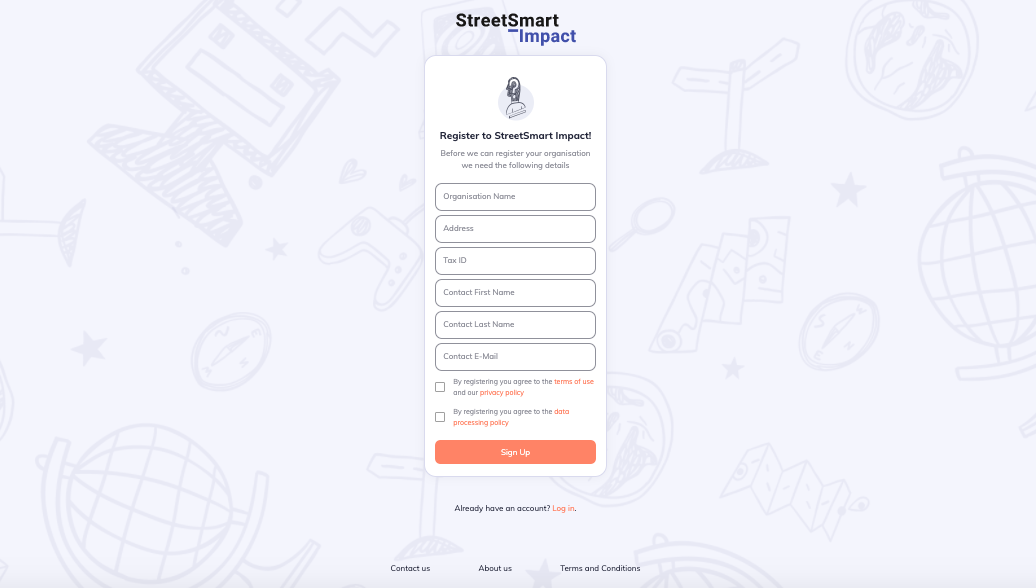
Accede a https://impact.street-smart.be/signup y responde a las preguntas. Para completar el registro, recibirás un correo electrónico de confirmación pidiéndote que configures una contraseña. Revisa tu carpeta de spam o correo no deseado si no has recibido el correo.
Para crear una cuenta en StreetSmart Impact, primero debes recibir un correo de invitación de tu organización. Cuando recibas este correo, podrás configurar tu propia cuenta y contraseña. Puedes iniciar sesión en tu cuenta de StreetSmart Impact en la plataforma web o en la aplicación. Ve a https://impact.street-smart.be/login y descarga la aplicación StreetSmart Impact. Inicia sesión con tu cuenta de StreetSmart Impact usando tu dirección de correo electrónico y contraseña. Para garantizar la protección de acceso al usar la aplicación, se te pedirá que configures un código PIN. También puedes optar por usar la verificación biométrica para la protección de acceso.
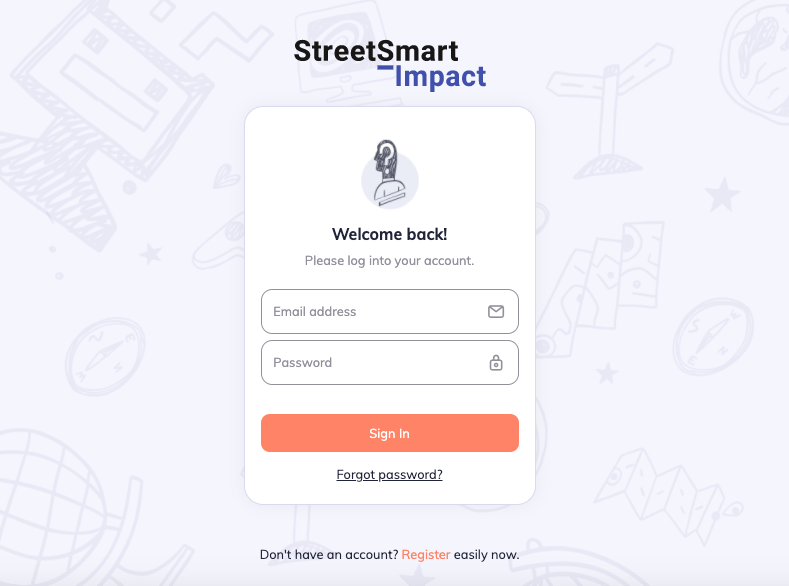
La primera vez que inicies sesión en StreetSmart Impact, deberás usar los datos de tu cuenta (dirección de correo electrónico y contraseña). Una vez que hayas iniciado sesión, se te pedirá que configures un código PIN.
Deberás introducir este código PIN cada vez que vuelvas a la aplicación. El código PIN garantiza que solo tú puedas acceder a la aplicación, asegurando todos los datos que hayas registrado. Si no utilizas la aplicación durante mucho tiempo, se te pedirá que inicies sesión de nuevo con los datos de tu cuenta y crees un nuevo código PIN.
Accede a https://impact.street-smart.be/forgot-password o, en la aplicación, haz clic en 'Contraseña olvidada' e introduce tu dirección de correo electrónico. Recibirás un enlace para establecer una nueva contraseña. Revisa tu carpeta de spam o correo no deseado si no has recibido el correo.
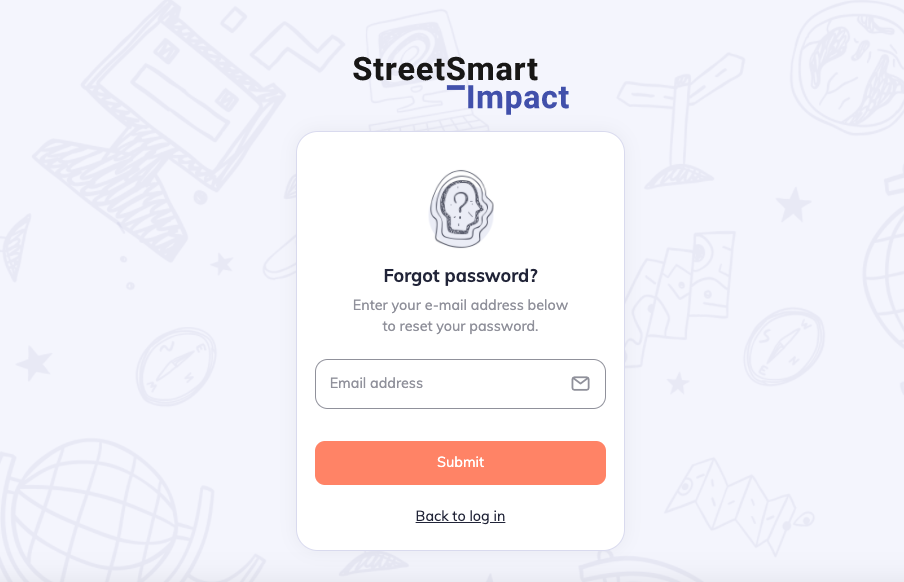
Si no recibes el correo, hay varias opciones:
¿Hay algún problema con el inicio de sesión? Puede haber varias razones:
StreetSmart Impact está disponible en albanés, neerlandés, inglés, francés, griego, polaco, rumano y español. Puedes cambiar los idiomas manualmente en la plataforma web. En tu smartphone, se configurará automáticamente en el mismo idioma que tu dispositivo. Si tu smartphone no está en uno de los idiomas de StreetSmart Impact, la aplicación se configurará por defecto en inglés.
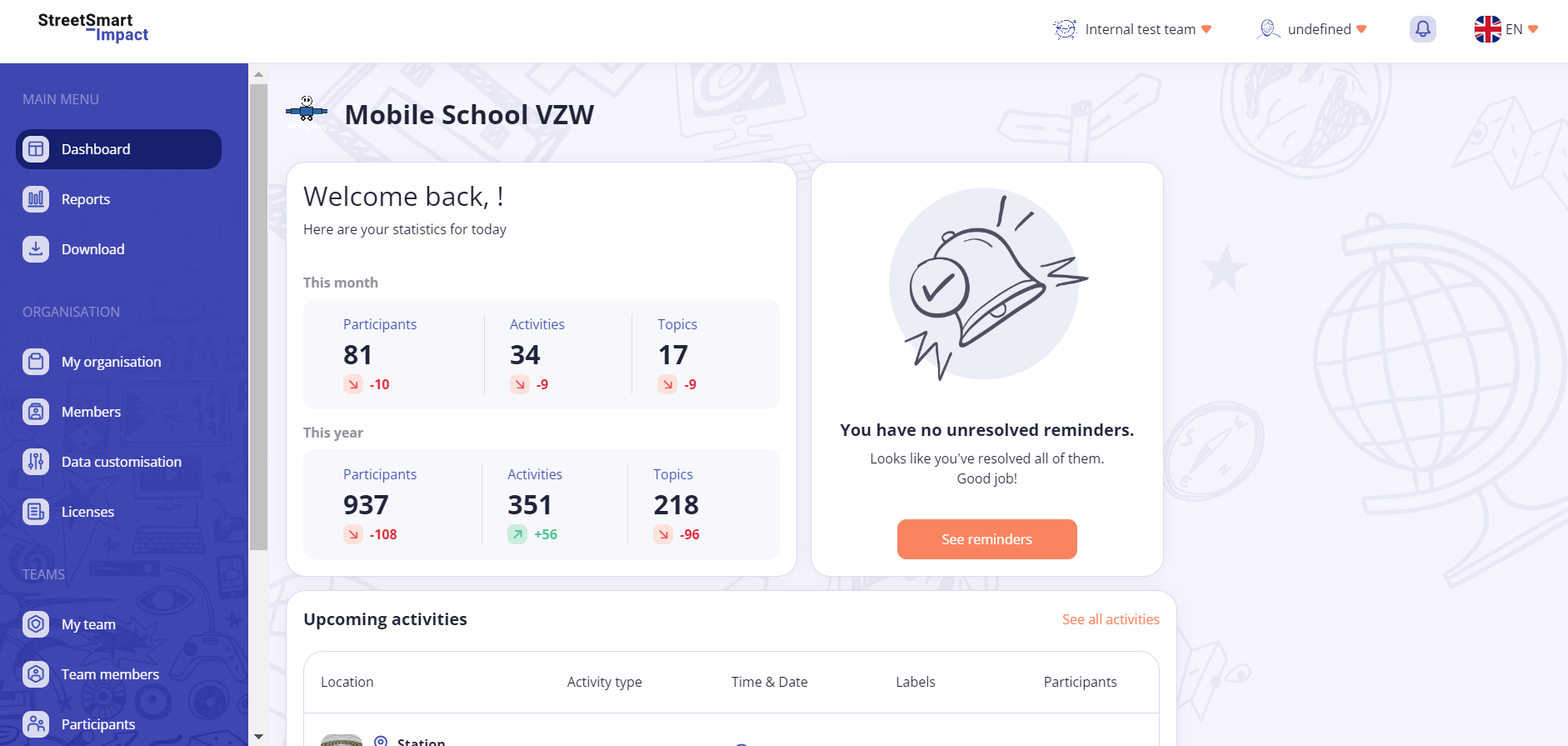
No es necesario incluir un número de IVA. La inclusión de un número de tarjeta Visa facilita el pago mensual de las licencias, pues el coste se deducirá automáticamente. Si las licencias no pueden cobrarse, se bloqueará el acceso a StreetSmart Impact.
No puedes cancelar tu organización de StreetSmart Impact tú mismo. En su lugar, envía un correo de solicitud a info@street-smart.be y eliminaremos tu organización en un plazo de 24 horas. Una vez que la organización se haya marchado, ninguno de los compañeros tendrá acceso a su cuenta.
!Atención!: Después de borrarse su organización, los datos recopilados se guardarán cierto tiempo, pero después también se borrarán definitivamente.
Para hacer miembro a colegas de su organización debe invitarles. Solo el gestor puede agregar un nuevo miembro a través de la plataforma web.
Usted puede elegir de entre cinco papeles. El acceso a los datos que tenga un usuario de StreetSmart Impact depende de dicho papel. Esto le permite garantizar también la protección de datos en su organización. Pues no todos los colaboradores deben o pueden disponer del mismo acceso a los datos.
El papel de un compañero sólo puede ser adaptado por el gestor de la plataforma. tanto el gestor como el compañero mismo pueden modificar la información del perfil.
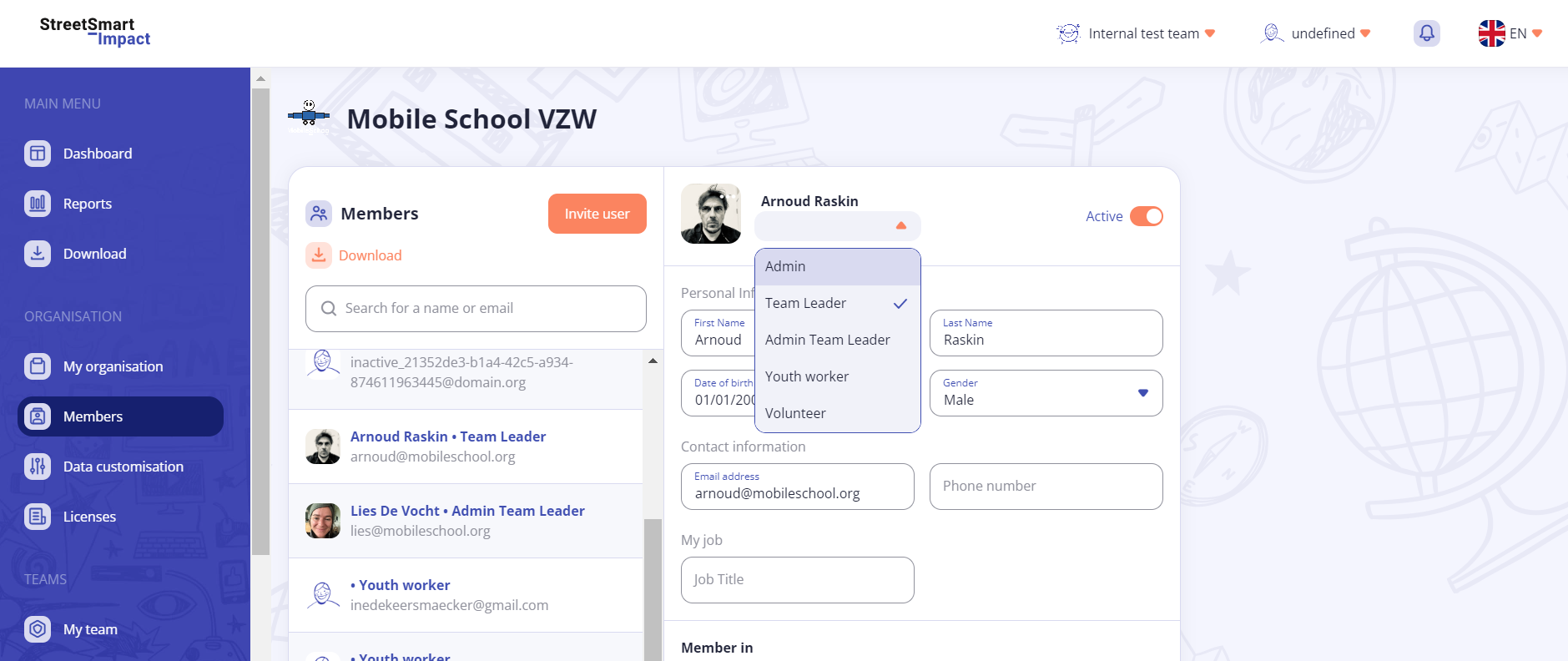
Cuando un colega ya no está activo en su organización, el administrador puede asegurarse de que ya no tiene acceso a los datos de StreetSmart Impact de la organización. Esta opción se puede anular en cualquier momento. Puedes reactivar a un compañero y darle acceso a su cuenta siguiendo los mismos pasos.
¡Atención!: un compañero desactivado seguirá ocupando una licencia durante el mes en el que haya sido desactivado. En el mes siguiente la licencia quedará anulada.
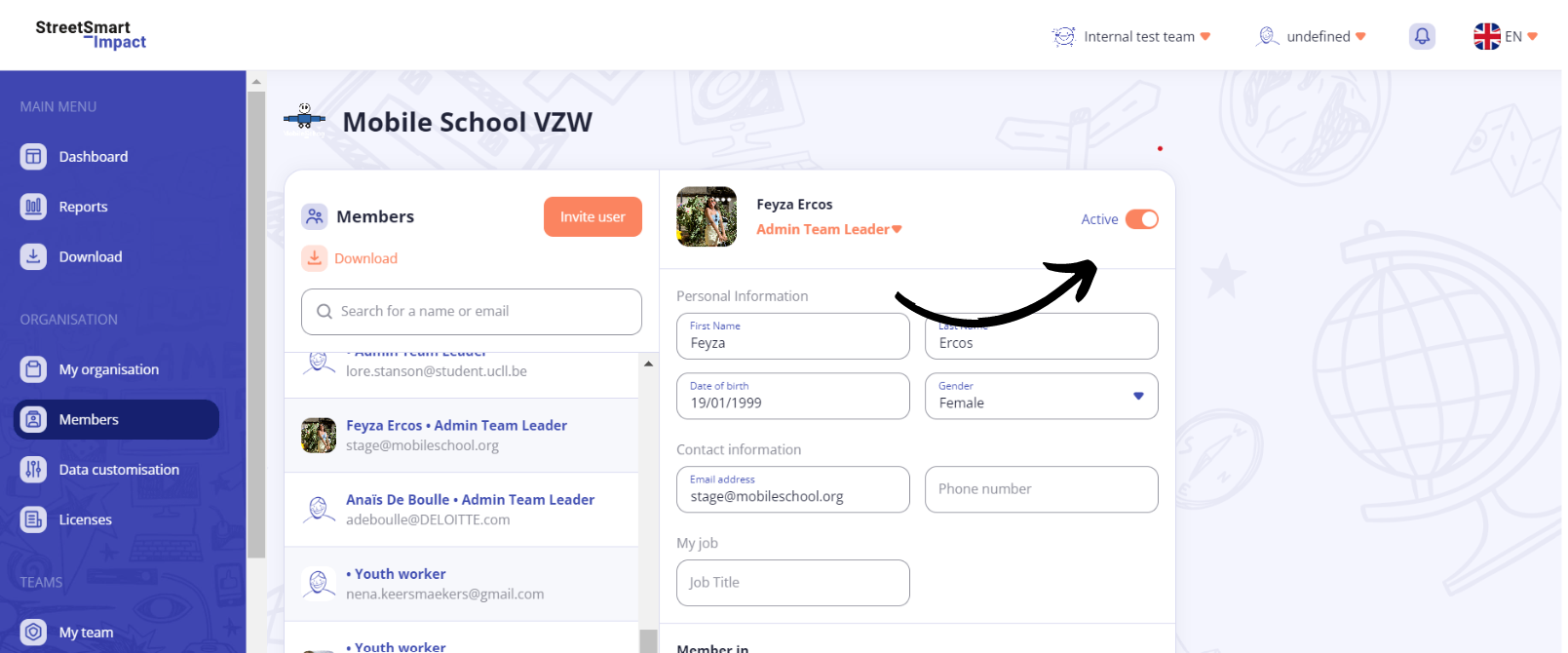
En una organización puede haber diferentes equipos configurados por el administrador. Los administradores y los líderes de equipo pueden asignar colegas a estos equipos.
La información personal de un niño solo está disponible para los miembros del equipo al que está vinculado el niño. Por ejemplo, los compañeros solo ven los datos de los jóvenes con los que trabajan, por lo que puedes regular la protección de datos en tu organización.
Tanto los trabajadores juveniles como los jóvenes pueden formar parte de varios equipos.
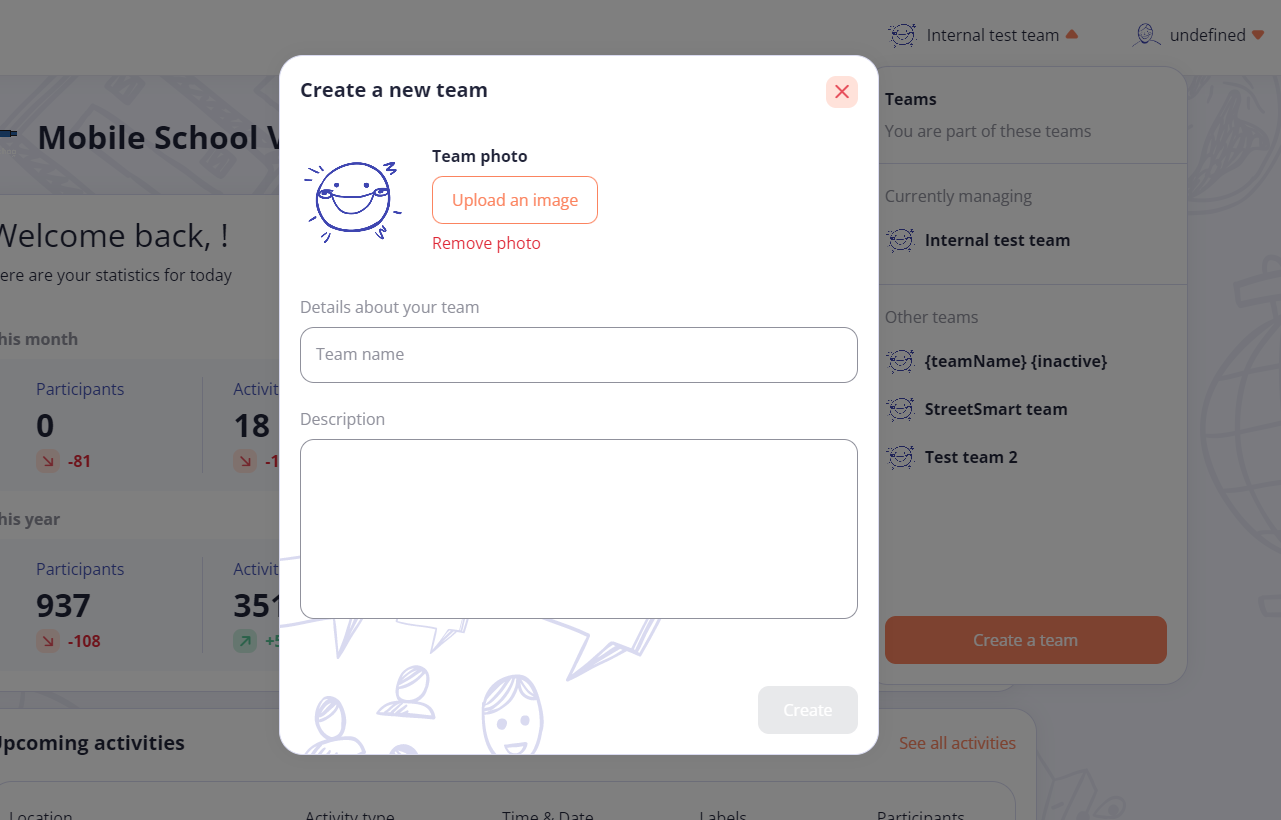
Solo el gestor puede crear un equipo dentro de una organización. Como gestor puede crear varios equipos.
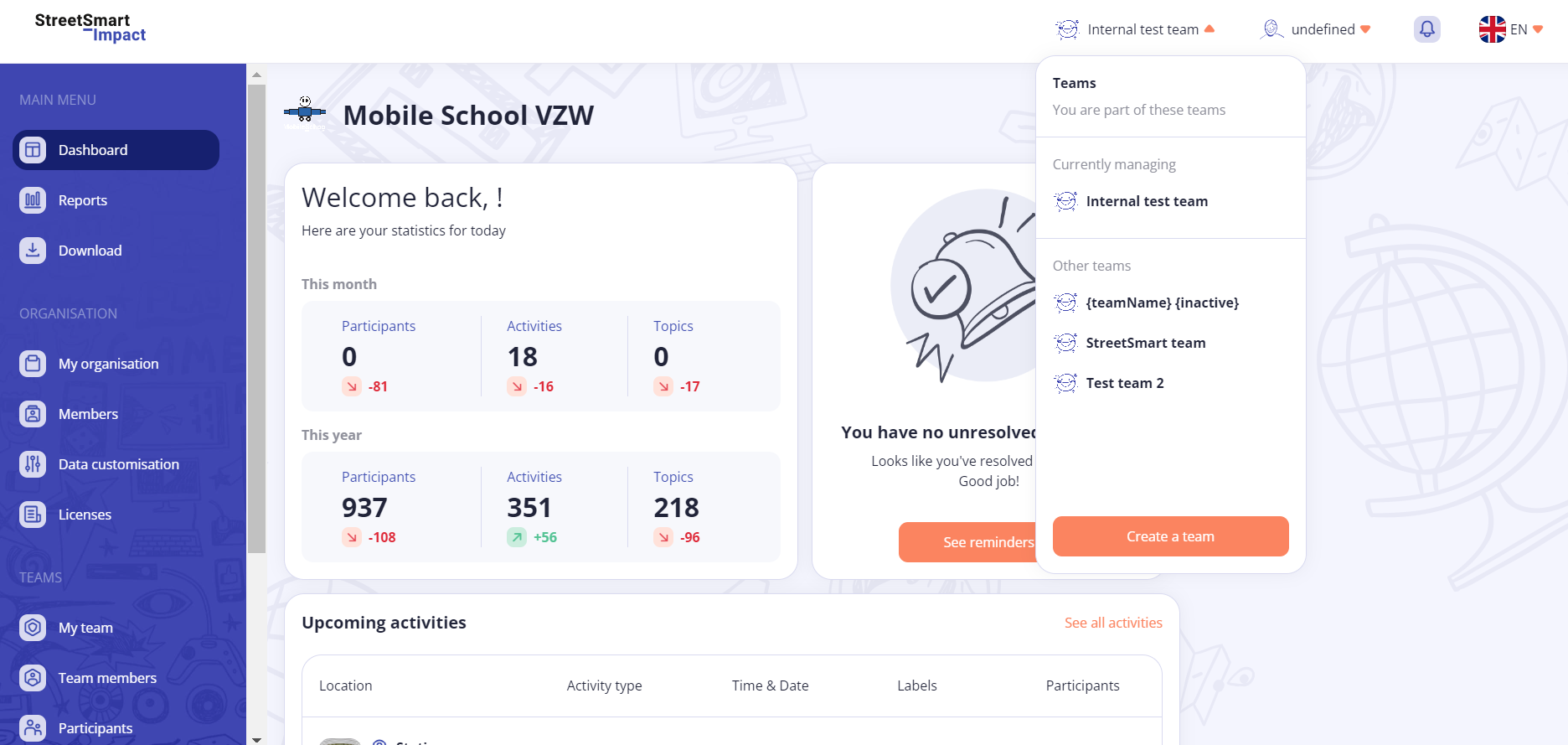
Sí, puede formar parte de más de un equipo. Seleccione en la app el equipo correcto al crear una actividad. También en la plataforma web seleccione primero el equipo dentro del cual desea compilar o modificar sus datos.
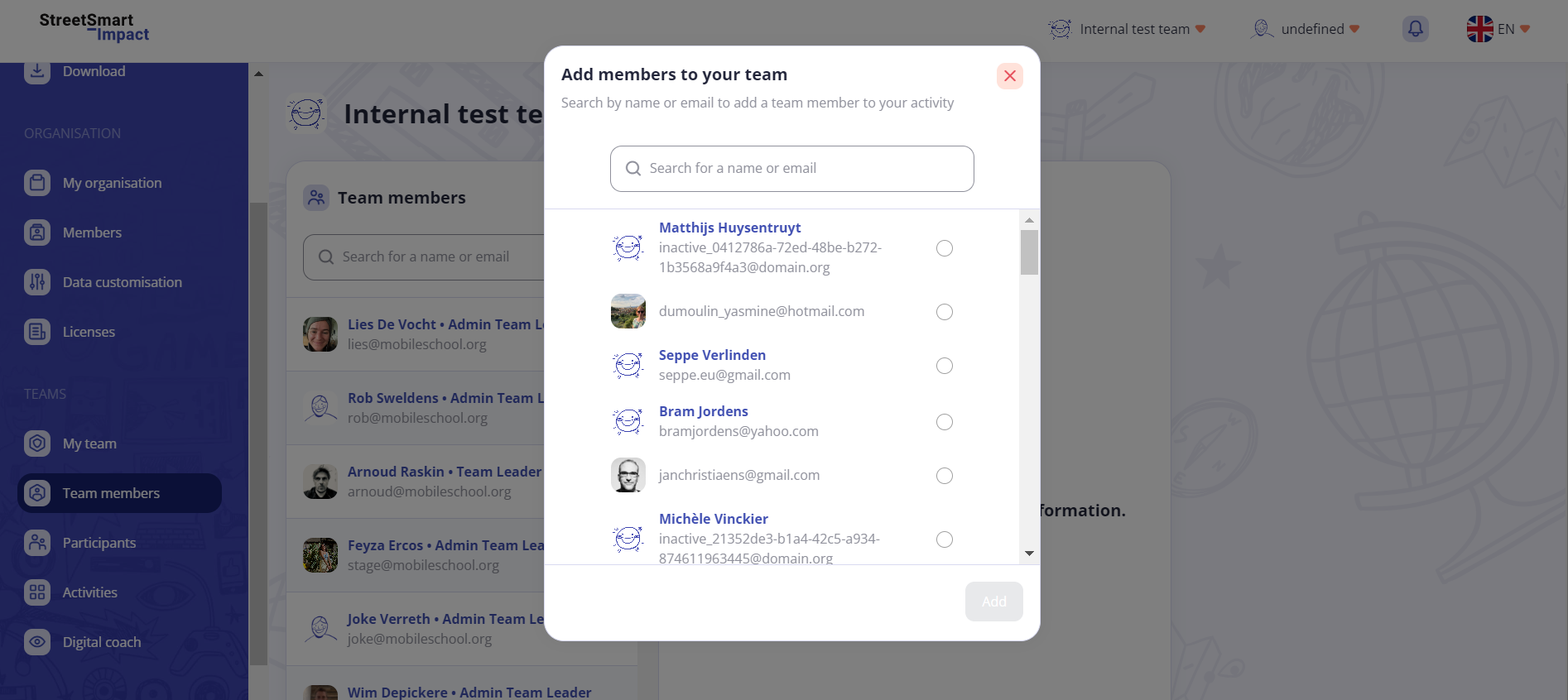
Solo él jefe de equipo puede agregar a un compañero a un equipo. Para poder hacerlo, dicho compañero debe ser miembro de la organización.
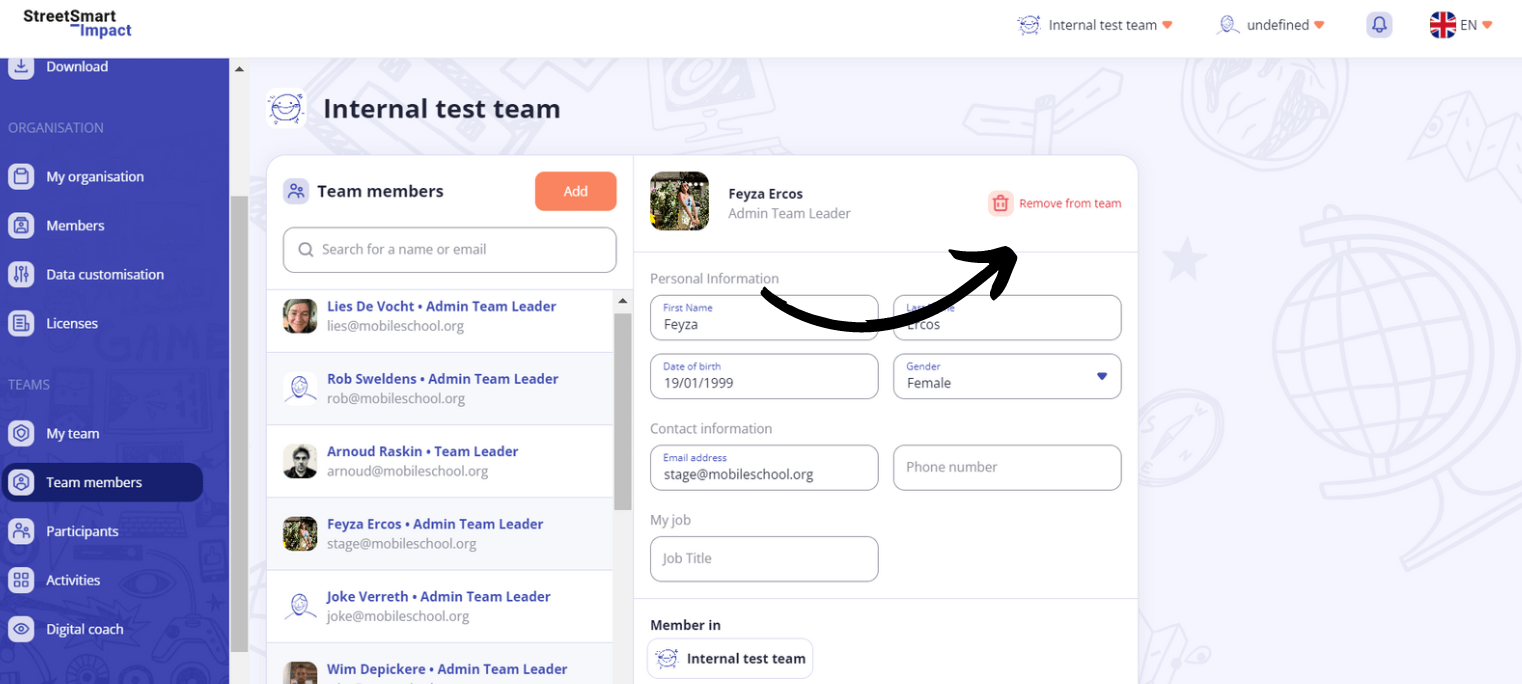
Solo el líder del equipo puede destituir a un colega.
¡Atención!: Un compañero que sea eliminado de un equipo, sigue siendo miembro de la organización. el compañero ya no tendrá acceso a los datos registrados dentro de este equipo.
Añadiendo ubicaciones a su equipo indicará en qué lugares su equipo organiza actividades. Solo el jefe de equipo puede agregar una ubicación.
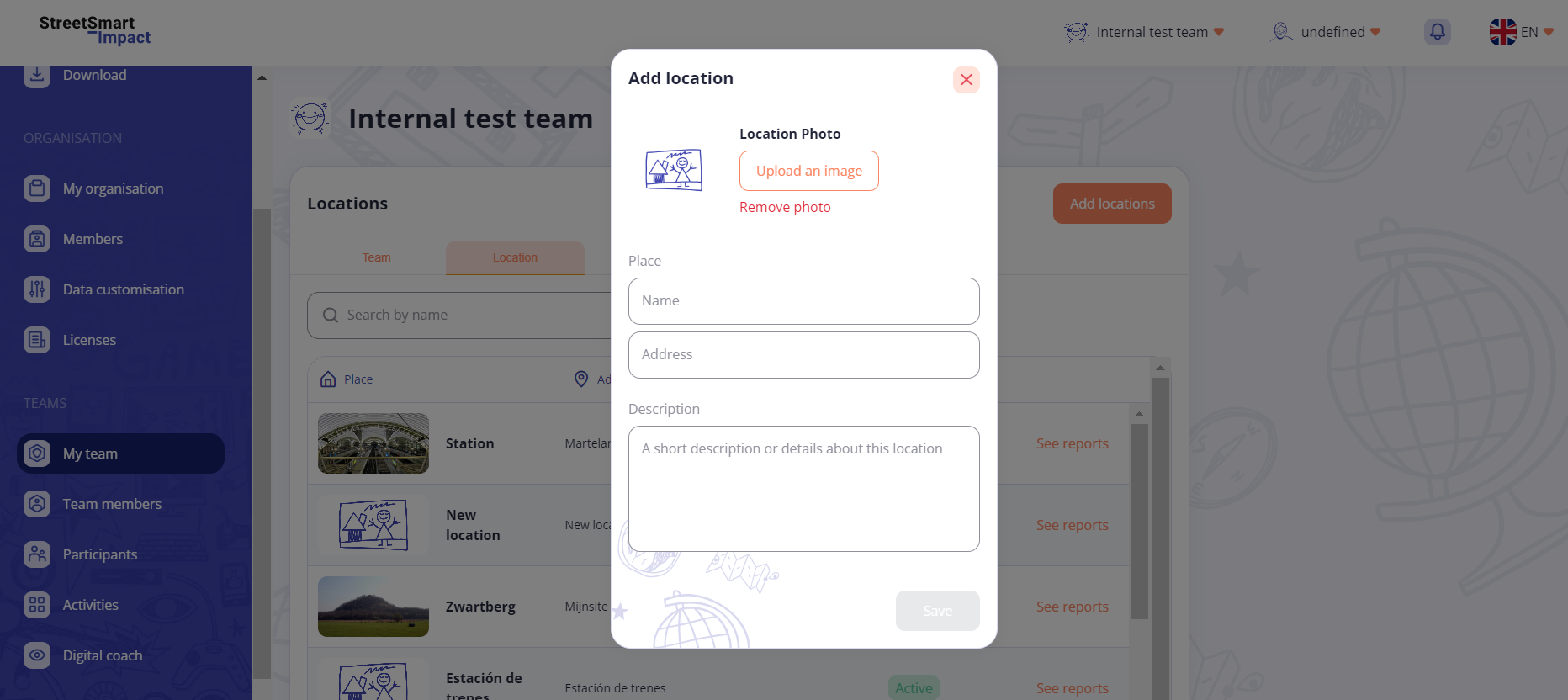
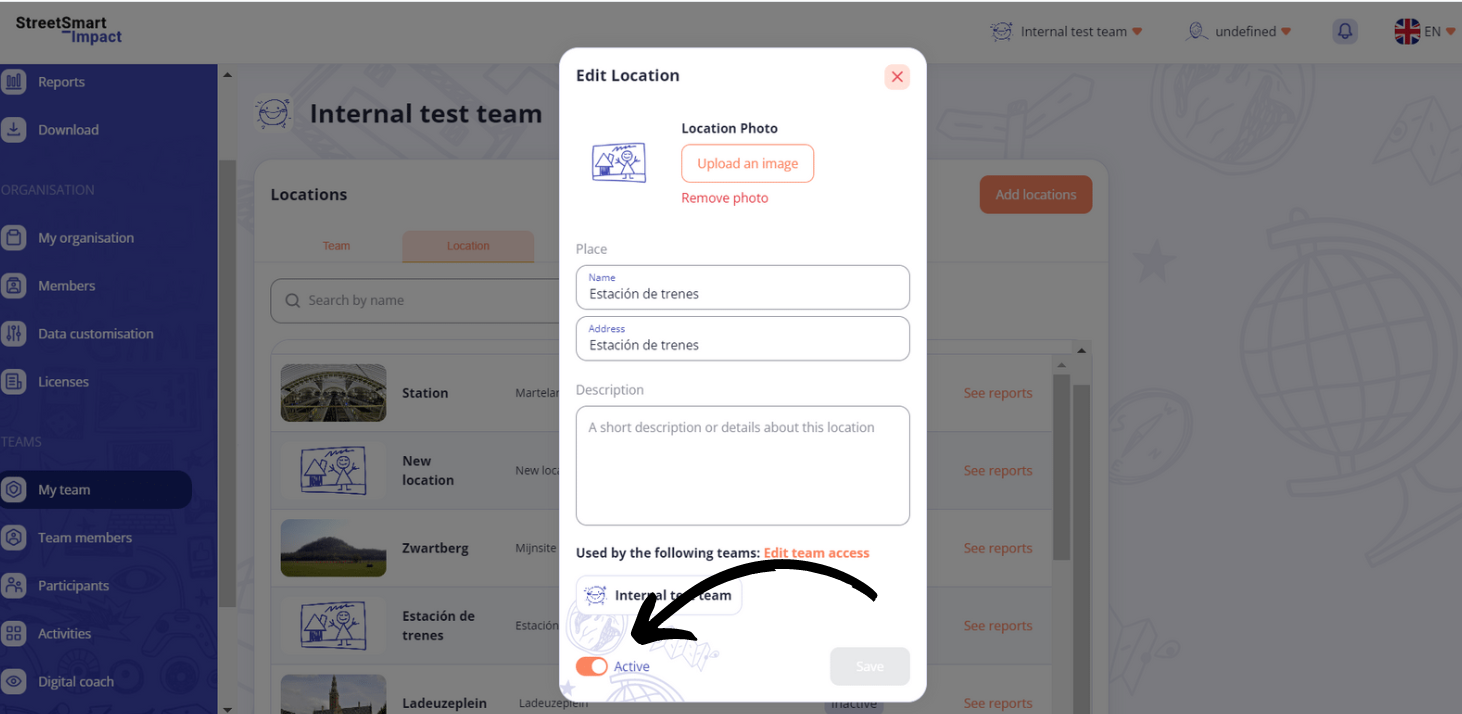
Solo el líder del equipo puede inactivar una ubicación.
¡Atención!: Si se desactiva una ubicación, todos los datos registrados en dicha ubicación no se eliminarán. Esto significa que sigue siendo posible abrir los informes de dicha ubicación pero que ya no se pueden registrar actividades nuevas en dicha ubicación.
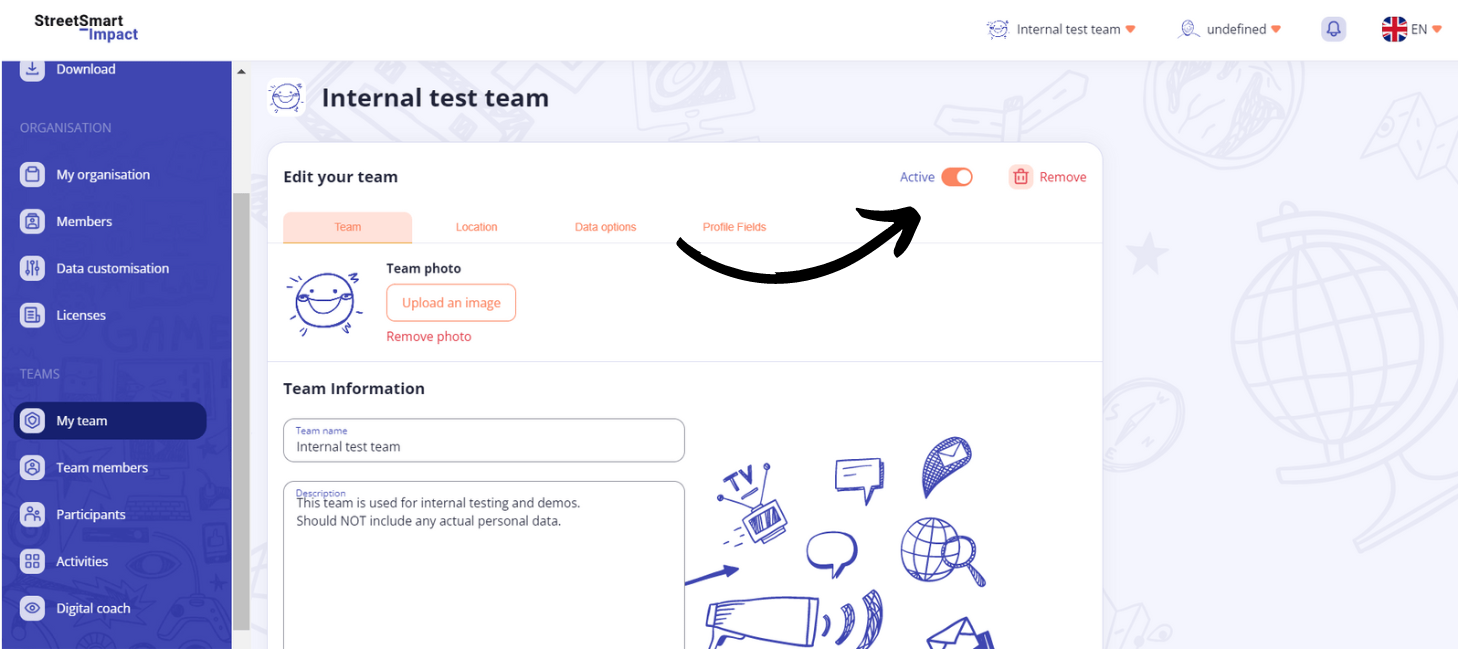
Cuando un equipo deja de estar activo en la organización, el administrador puede eliminarlo. Una vez que se elimine el equipo, el líder del equipo no tendrá acceso a los datos recopilados dentro de este equipo.
¡Atención!: Si se elimina un equipo, también se eliminarán todos los datos registrados por dicho equipo.
No. Usted no tiene acceso a la información personal registrada dentro de los otros equipos.
Para registrar a un joven dentro de su equipo debe crear un perfil de participante. puede hacerlo en la plataforma web, pero también en una actividad en la app a través de la tecla rápida.
Sí, puedes asignar un participante a diferentes equipos. Esta función garantiza que no tengas que crear dos cuentas para el mismo participante de tu organización.
¡Toma nota! Solo se compartirán los datos del perfil y las notas que estén disponibles de forma explícita entre todos los equipos.
Se puede agregar un contacto social con un participante a través de la plataforma web o la aplicación siguiendo los pasos que se indican a continuación.
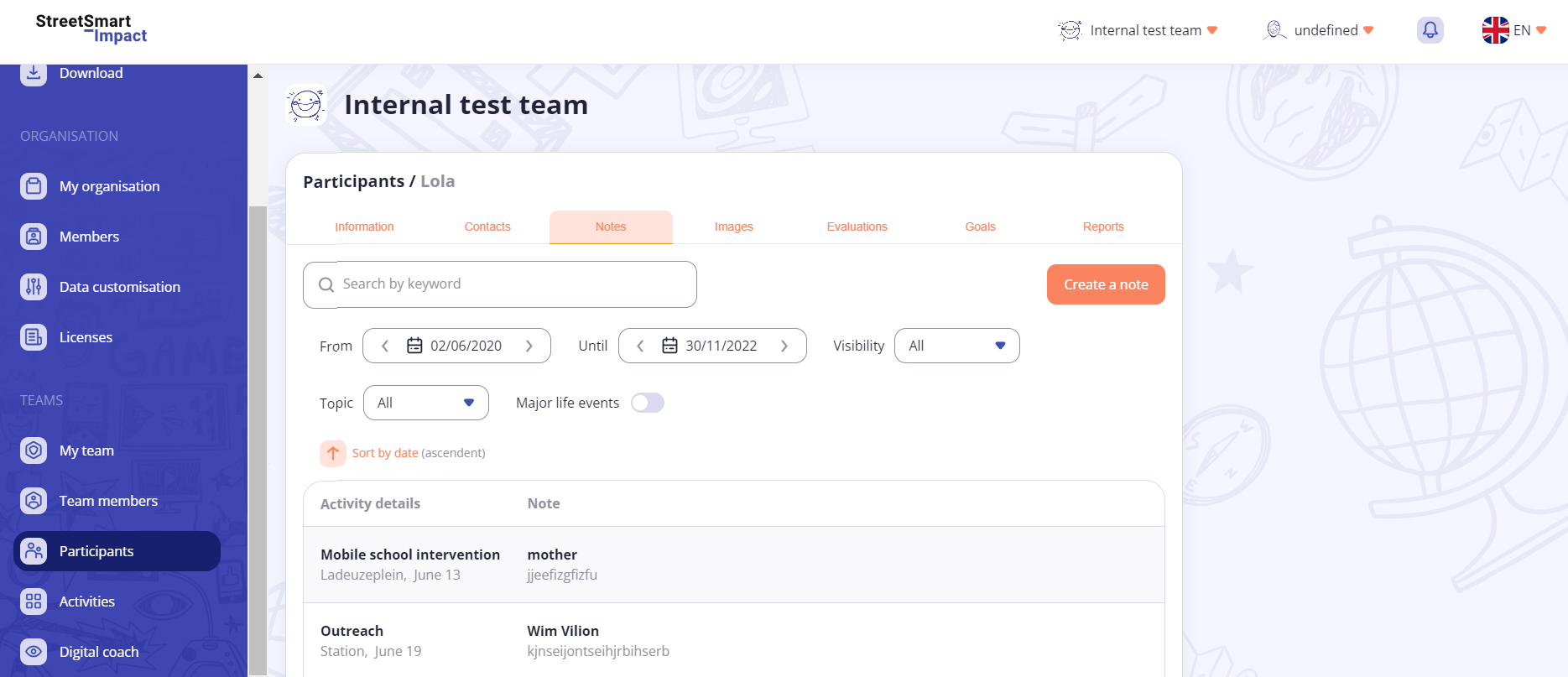
Todas las notas grabadas relacionadas con un participante solo se pueden encontrar en la plataforma web. Puedes buscar una nota específica utilizando los filtros (fecha, asunto, acontecimiento vital, visibilidad).
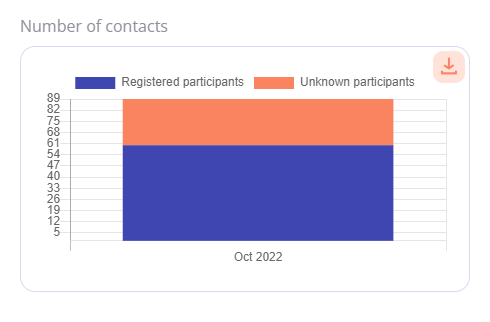
Cuando un joven desconocido o no registrado participa en una actividad, puede registrar a esta persona como «participante anónimo». Puedes agregarlos a la actividad, pero no puedes agregarles una evaluación.
Un participante anónimo se cuenta en el número total de participantes en una actividad. Si desea agregar más detalles, debe registrar a la persona creando un perfil de participante.
Siempre que cree dos perfiles para la misma persona, puede fusionarlos. Se guardan todos los datos recopilados y los detalles del perfil más recientes.
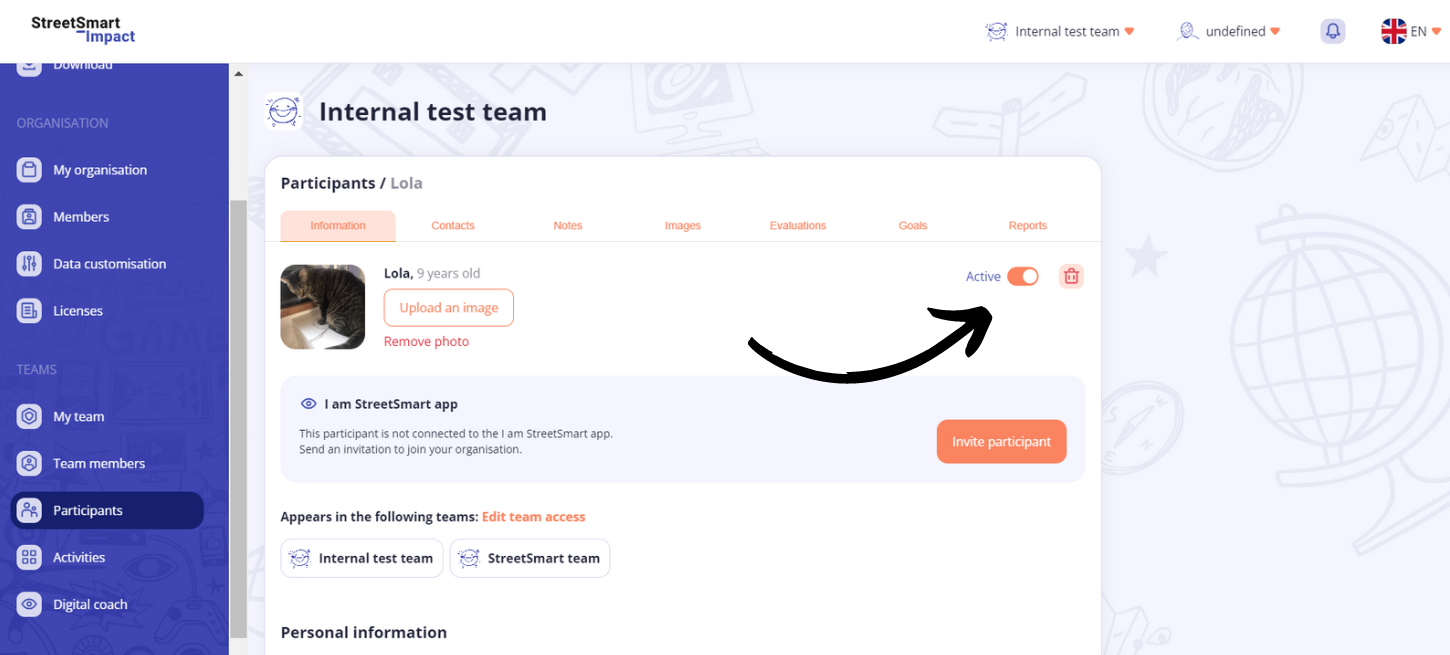
El líder del equipo puede desactivar o eliminar a un participante que no vaya a ser seguido, de forma permanente o temporal.
¡Toma nota! Un participante desactivado no aparecerá en la aplicación y ya no podrá registrarse para una actividad. El líder del equipo puede volver a activar el perfil.
¡Toma nota! Cuando un participante sea eliminado definitivamente, se eliminarán todos los detalles anteriores de esta persona. Solo su presencia registrada en actividades anteriores permanecerá anónima.
Puedes crear una actividad en la plataforma web y en la aplicación siguiendo los pasos que se indican a continuación.
Si el tipo de actividad no aparece en la lista de opciones, significa que el administrador de la organización no ha agregado este tipo. El administrador puede añadir tipos de actividad mediante la pestaña «Personaliza tus datos» de la plataforma web. Haga clic aquí para ver cómo cambiar las opciones de datos.
Si la ubicación no aparece en la lista de opciones, significa que el administrador, el líder del equipo o el administrador/líder del equipo de tu organización no la han agregado. Pueden añadir una ubicación a un equipo en cualquier momento. Haz clic aquí para ver cómo añadir una ubicación.
Sí. A través de la plataforma web, puede eliminar una actividad siempre que no haya participantes registrados para esta actividad específica. Si hay participantes, verás un mensaje de error. A continuación, tendrás que eliminar a todos los participantes registrados antes de continuar.
Puede encontrar un resumen de sus actividades en la plataforma web y en la aplicación.
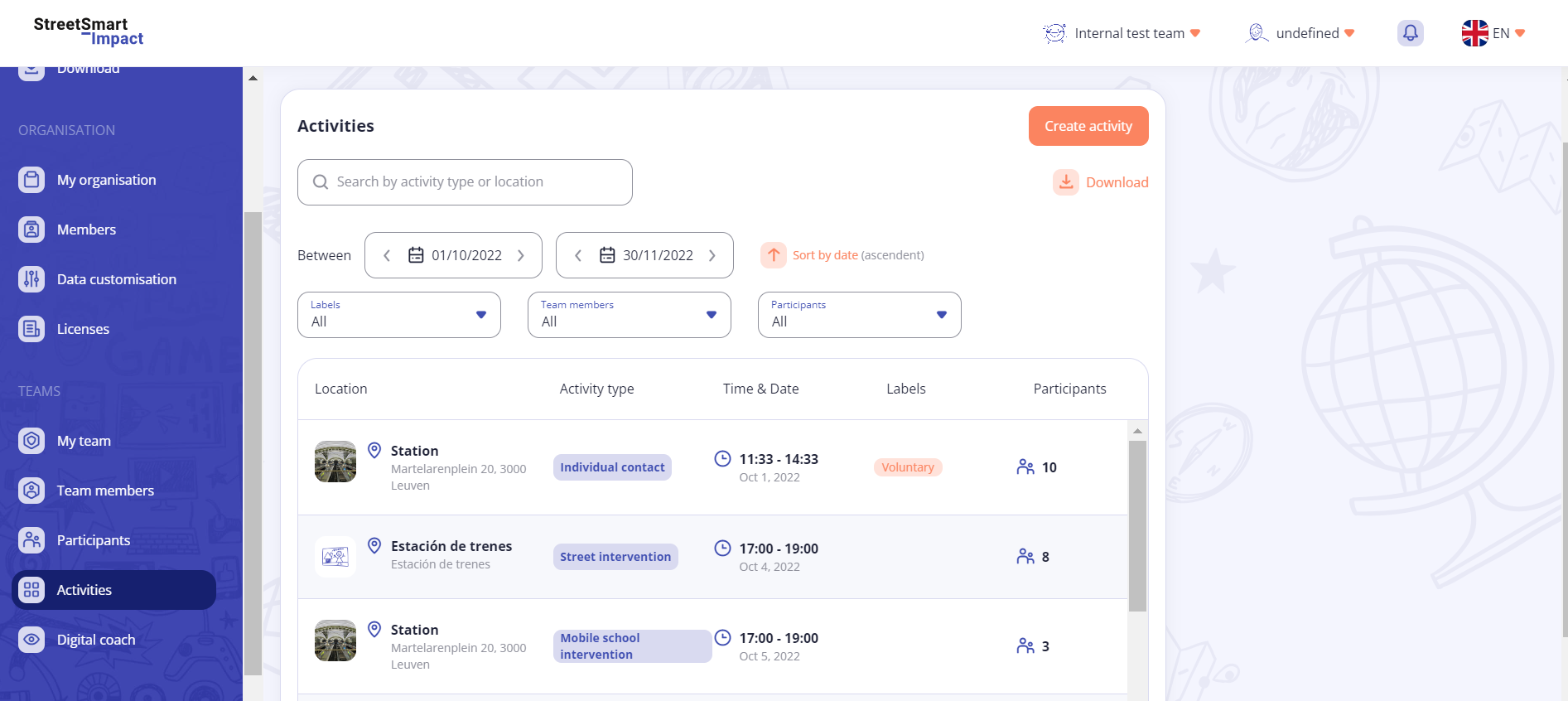
En el menú «Actividades» puedes encontrar todas las actividades planificadas para tu equipo. Puedes filtrar las actividades por «todas», «pasadas» o «próximas». En la descripción general, puedes ordenar por fecha más antigua o más reciente.
¿Buscas una actividad específica? Usa el botón de búsqueda e ingresa el tipo de actividad o la ubicación para que sea más fácil encontrar la que estás buscando.
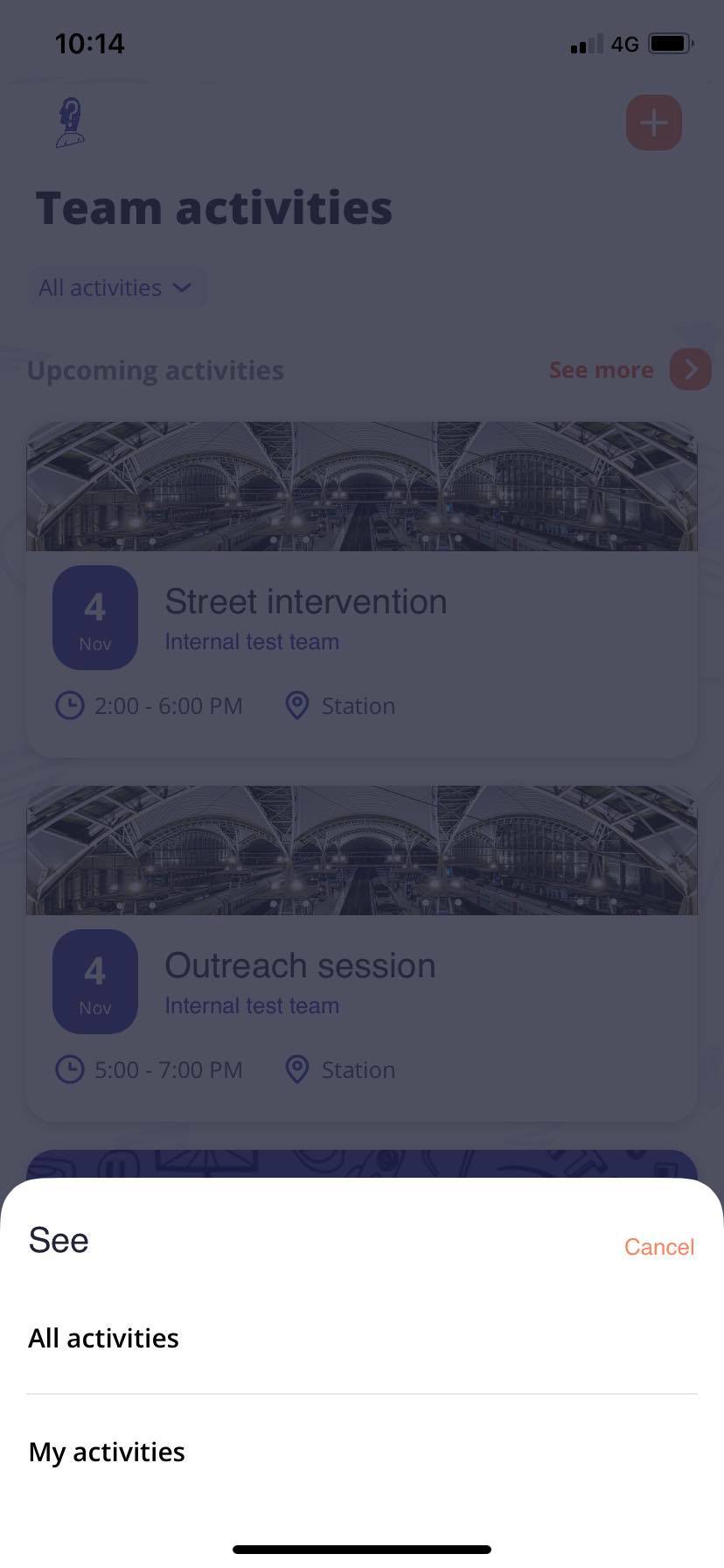
En el menú «Actividad» encontrarás todas las actividades planificadas para tu equipo. Puedes filtrar por «Todas las actividades» o «Mis actividades'*. La aplicación muestra un número fijo de actividades pasadas y futuras. Haga clic en «Ver más» para ver todas las actividades.
* ¿Quieres saber la diferencia entre «Todas las actividades» y «Mis actividades»? Haga clic aquí.
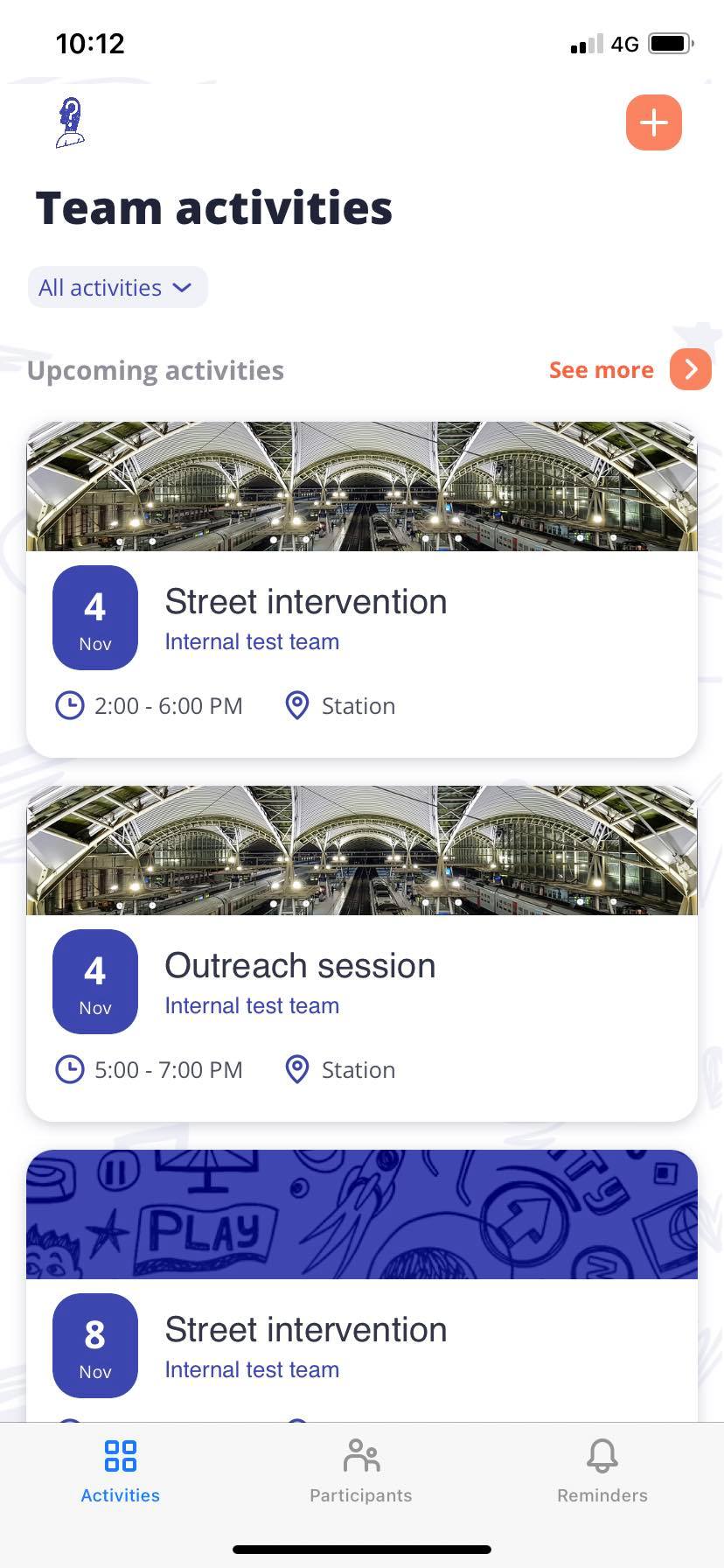
En la aplicación StreetSmart Impact puedes filtrar la descripción general entre «Todas las actividades» y «Mis actividades».
Haz clic aquí para ver cómo añadir a un miembro del equipo a una actividad.
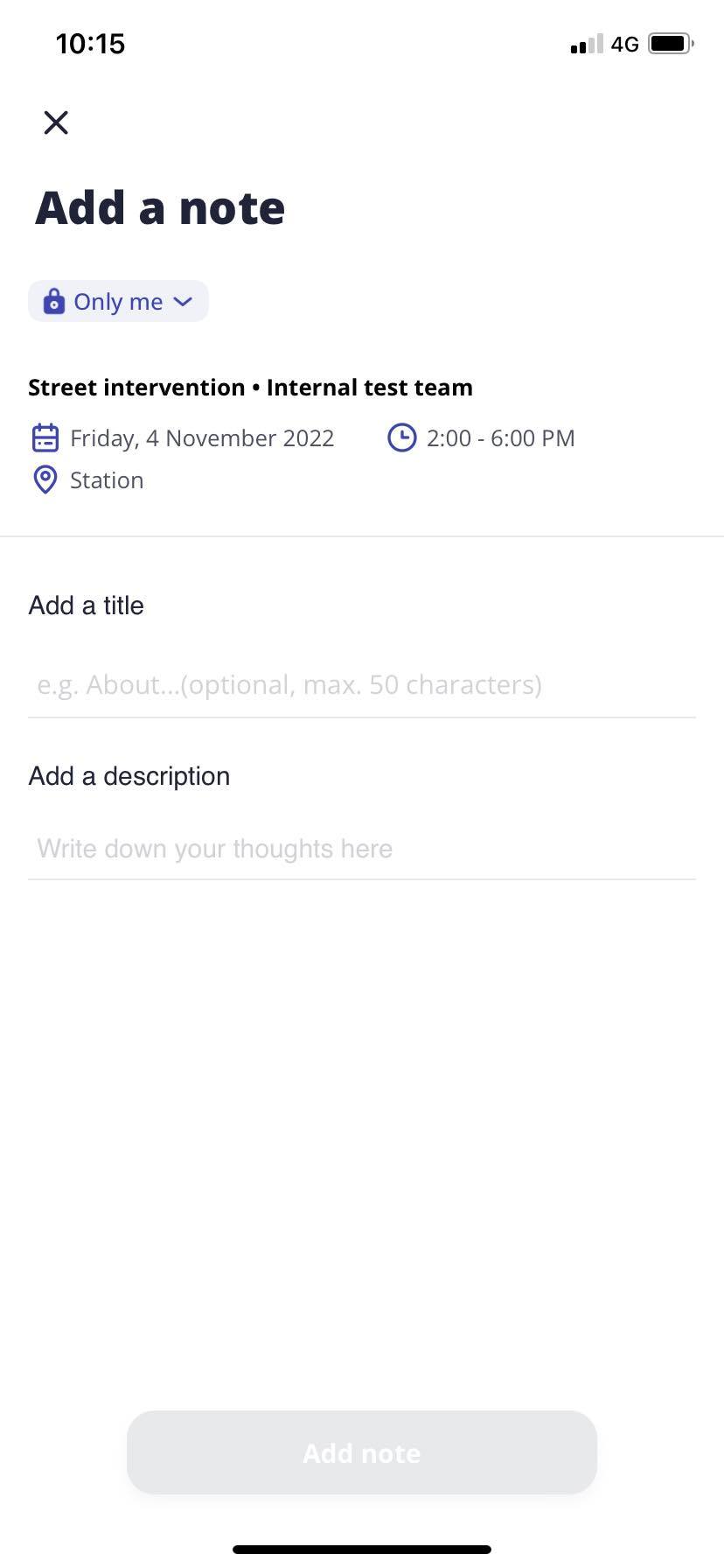
Puedes añadir una nota a una actividad en la plataforma web o en la aplicación. en la aplicación.
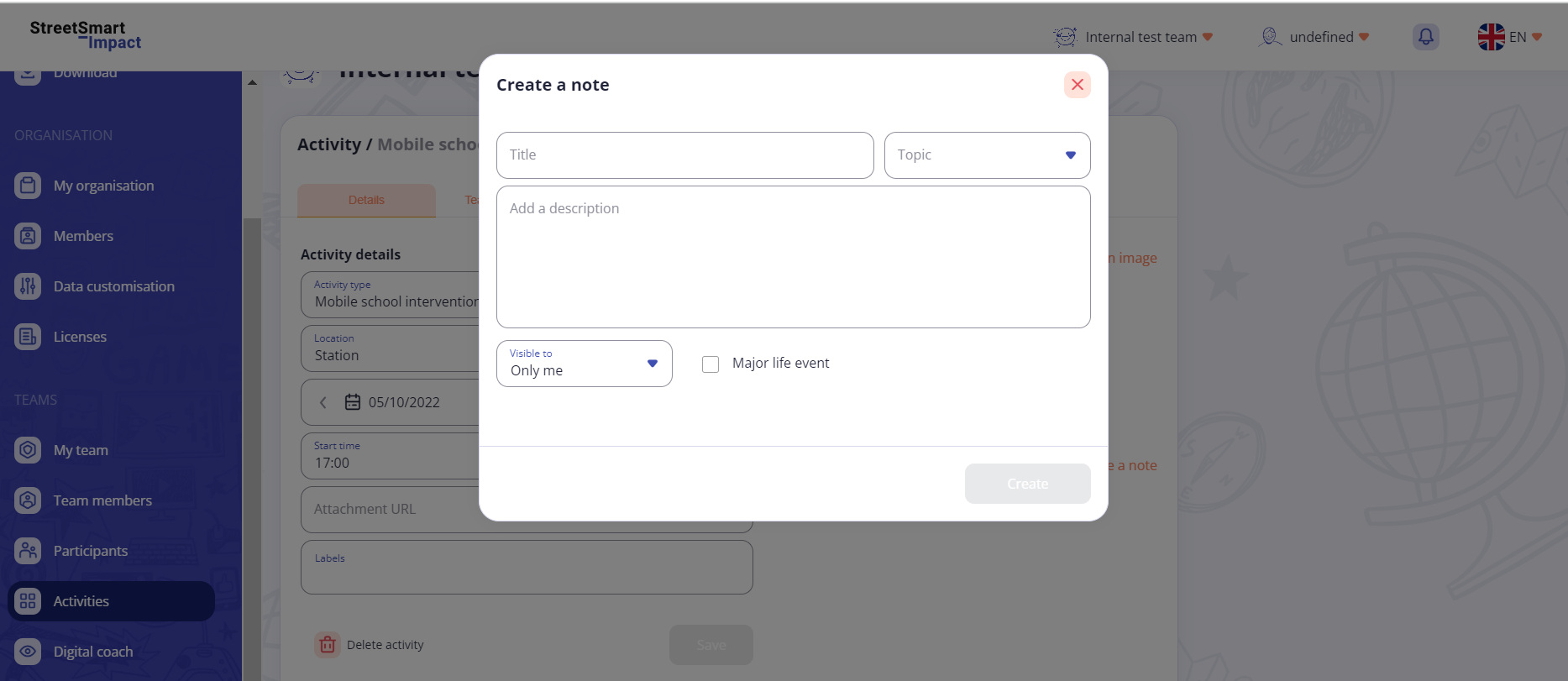
Esto solo se puede hacer en la plataforma web. Un miembro del equipo que haya sido agregado a una actividad puede encontrar esta actividad en «Mis actividades» de la aplicación.
Se puede agregar un participante a una actividad en la plataforma web o en la aplicación. ¿El participante aún no está registrado? Añada al niño como «participante anónimo» o cree un perfil de participante con la tecla de acceso directo.
Se puede agregar un tema a una actividad en la plataforma web o en la aplicación.
¿No aparece un tema específico en las opciones? Compruebe primero si este tema se ha agregado a la actividad. Solo entonces podrás seleccionarlo. ¿El tema tampoco aparece en las opciones generales? Entonces significa que el administrador de su organización no ha agregado este tema. El administrador puede añadir temas mediante la pestaña «Personalizar los detalles» de la plataforma web.
El «archivo URL adjunto» no es obligatorio, pero te permite añadir a tu actividad un enlace a un sitio web, YouTube, una reunión en Zoom o Teams, etc. El niño que usa la aplicación StreetSmart Impact y ha sido invitado a una actividad con una URL también puede ver la URL.
No, un niño no tiene que participar en todos los temas de una actividad. Al crear una actividad, puede indicar qué temas se organizarán dentro de ella. Simplemente puede asignar al niño los temas en los que participó.
La indicación de los temas en los que participó un participante se puede hacer en la plataforma web o en la aplicación. Diríjase al nombre del participante en la actividad correspondiente para registrar una evaluación individual y siga los pasos que se muestran.
¿No aparece un tema específico en las opciones? Compruebe primero si este tema se ha agregado a la actividad. Solo entonces podrás seleccionarlo. ¿El tema tampoco aparece en las opciones generales? Entonces significa que el administrador de su organización no ha agregado este tema. El administrador puede añadir actividades mediante la pestaña «Personalizar los detalles» de la plataforma web.
No se puede evaluar un tema. Solo puede registrar en qué tema (s) participó el niño.
En StreetSmart Impact no puedes hacer una evaluación grupal. La plataforma web y la aplicación solo te dan la posibilidad de realizar una evaluación individual de los participantes. A través de la plataforma web es posible ver un informe grupal a nivel de actividad. Esto le permite saber más sobre las edades, los géneros, los estados de ánimo y las habilidades de los participantes en esa actividad.
Se puede realizar una evaluación individual rápida y fácilmente a través de la aplicación. También es posible registrar una evaluación a través de la plataforma web. Una evaluación se registra en una actividad. Al evaluar regularmente a los jóvenes, puede seguir su evolución.
¡No hay problema! En la aplicación se guarda la última evaluación registrada. Si ha cometido un error, puede registrar una nueva evaluación. Además, en la plataforma web es fácil corregir el error.
No. No puedes ver quién ha registrado la información. Solo las notas tienen el nombre de la persona que las agregó. Puede ver qué trabajadores juveniles estuvieron presentes siempre que se hayan agregado a la actividad en la plataforma web.
Haz clic aquí para ver cómo puedes ver los miembros del equipo presentes en una actividad.
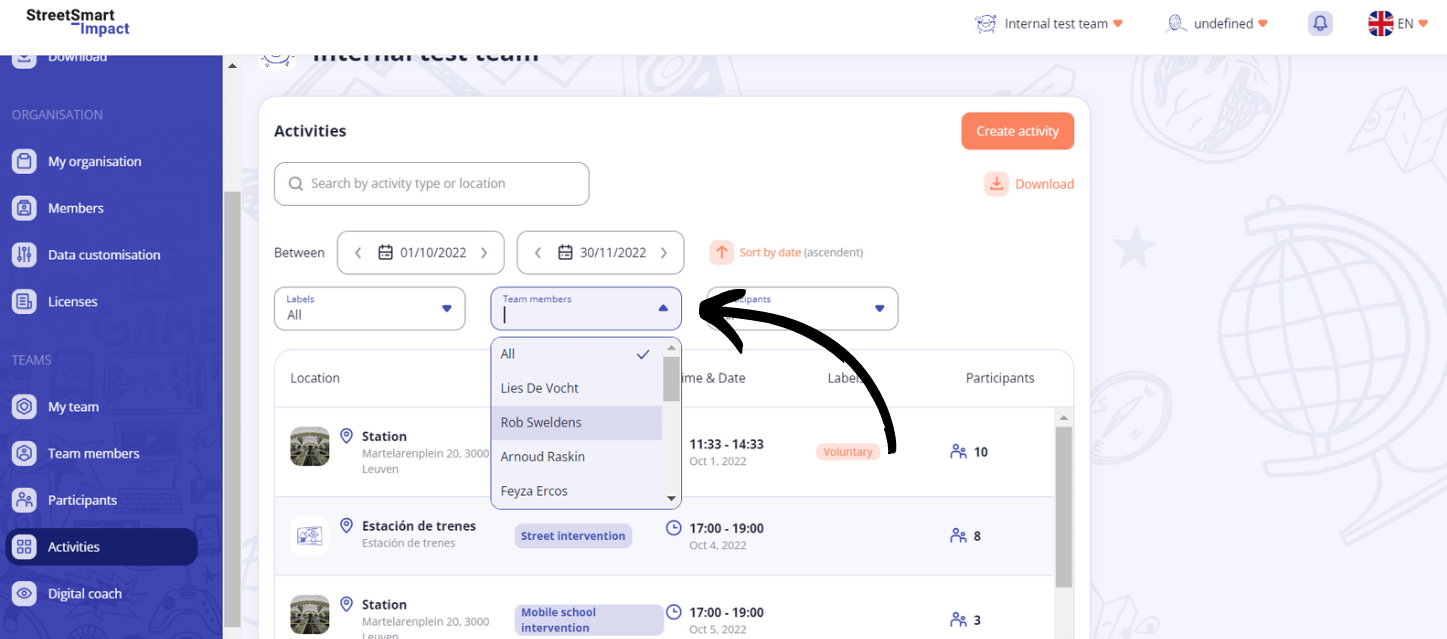
Sí. Varios trabajadores juveniles pueden registrar al mismo tiempo la misma evaluación individual.
¡Toma nota! Solo se guardan los detalles de la última evaluación registrada.
En la aplicación es cierto que no verás la imagen que has subido durante una evaluación individual. De esta forma evitamos que la aplicación utilice demasiada memoria de tu dispositivo. Puedes ver todas las imágenes a través de la plataforma web, en el perfil de participante del joven.
Puedes evaluar el estado de ánimo en la plataforma web y en la aplicación. Ve al nombre del participante en la actividad correspondiente para registrar una evaluación individual y sigue los pasos indicados.
Puede evaluar las habilidades de un participante en la plataforma web o en la aplicación. Ve al nombre del participante en la actividad correspondiente para registrar una evaluación individual y sigue los pasos que se muestran.
Cuando una habilidad no está incluida en las opciones, significa que el administrador de tu organización no la ha agregado a la lista. El administrador puede añadir habilidades mediante la opción «Personalizar los detalles» de la plataforma web. Haga clic aquí para ver cómo cambiar las opciones de datos.
Puedes evaluar un contacto social en la plataforma web o en la aplicación. Ve al nombre del participante en la actividad correspondiente para registrar una evaluación individual y sigue los pasos que se muestran.
Puede evaluar las otras ocupaciones de un participante en la plataforma web o en la aplicación. Diríjase al nombre del participante en la actividad correspondiente para registrar una evaluación individual y siga los pasos que se muestran.
Cuando una medida de otra evolución no aparece en las opciones, significa que el administrador de la organización no la ha agregado a la lista. El administrador puede añadir medidas de otras evoluciones mediante la pestaña «Personalizar los detalles» de la plataforma web. Haga clic aquí para ver cómo cambiar las opciones de datos.
El mapa social de un participante muestra su red social en un mapa. Creas un mapa social con las personas más importantes de su red y, junto con el joven, las evalúas.
Haz clic aquí para ver cómo añadir un contacto social a un participante. Se evalúa la relación de las personas más importantes de la red del joven. Haga clic aquí para ver cómo evaluar un contacto social.
Puedes crear un objetivo para un participante en la plataforma web o en la aplicación. Ve al nombre del participante en la actividad correspondiente para registrar una evaluación individual y sigue los pasos que se muestran.
Si el tipo de objetivo no aparece en las opciones, significa que el administrador de tu organización no lo ha agregado a la lista. El administrador puede añadir tipos de objetivos en la pestaña «Personalizar los detalles» de la plataforma web. Haga clic aquí para ver cómo cambiar las opciones de datos.
Puedes evaluar un objetivo en la plataforma web o en la aplicación. Ve al nombre del participante en la actividad correspondiente para registrar una evaluación individual y sigue los pasos que se muestran.
Puedes cerrar un objetivo en la plataforma web y en la aplicación. Ve al nombre del participante en la actividad correspondiente para registrar una evaluación individual y sigue los pasos que se muestran.
No. Una vez que cierras un objetivo, ya no está visible en la aplicación. En la plataforma web puedes seguir viendo todos los detalles registrados de un objetivo.
Un recordatorio le ayuda a no olvidar cosas importantes relacionadas con un participante específico. Puedes crear un recordatorio en la plataforma web o en la aplicación.
¡Toma nota! Solo los recordatorios realizados en la aplicación se pueden convertir en notas más adelante. Un recordatorio creado en la plataforma web no se puede convertir en una nota, así que úsalo solo si necesitas recordar algo temporalmente.
¡Toma nota! En la aplicación solo puedes crear un recordatorio en la evaluación individual de un participante.
Puedes crear un recordatorio en la plataforma web y en la aplicación siguiendo estos pasos.
Puedes consultar tus recordatorios en la plataforma web o en la aplicación. Los recordatorios realizados en la plataforma web aparecen en la aplicación y viceversa.
Puedes completar un recordatorio en la plataforma web o en la aplicación. Cuando hayas completado un recordatorio, se eliminará y ya no podrás verlo.
Puedes convertir un recordatorio en una nota en la plataforma web o en la aplicación. ¡Importante! Solo puedes crear una nota a partir de un recordatorio que se haya realizado en la aplicación dentro de una evaluación individual para un participante específico.
Las notas se pueden crear a nivel individual o a nivel de actividad:
Puedes encontrar tus notas en la plataforma web. Las notas no están visibles en la aplicación.
Un evento de vida es un acontecimiento que tiene un gran impacto en la persona joven. Siempre que indiques en una nota que se trata de un suceso en la vida, se destacará en el informe individual y en el informe de ubicación.
StreetSmart Impact genera informes en 4 niveles:
Los informes generales se pueden encontrar en la plataforma web. ¿Necesitas un informe específico? ¡Eso se puede hacer! Al usar los filtros (marco temporal, equipos, ubicación, grupo de edad, líder del equipo, clasificación de actividades y etiqueta de actividades), puede encontrar fácilmente los gráficos que necesita.
Los informes de actividad se pueden encontrar en la plataforma web.
Los informes de ubicación se pueden encontrar en la plataforma web.
Los informes individuales se pueden encontrar en la plataforma web. ¿Necesitas un informe específico? ¡Eso se puede hacer! Seleccione el marco de tiempo y encontrará fácilmente el gráfico que necesita.
No, la aplicación StreetSmart Impact no ofrece la posibilidad de denunciar. La consulta de los informes se realiza a través de la plataforma web.
Sí, los participantes anónimos también se incluyen en la denuncia. Un participante anónimo solo se incluye en los gráficos relacionados con el contacto que los trabajadores juveniles tuvieron con los participantes.
Las estadísticas del día ofrecen una breve descripción de las actividades de su organización StreetSmart Impact. El gráfico muestra el número de participantes, las actividades y sus temas de forma mensual y anual.
Los números y flechas rojos y verdes muestran la diferencia con respecto al mes y el año anteriores. ¿Han bajado los números? Entonces el número está en rojo y la flecha apunta hacia abajo. ¿Han subido los números? Entonces el número está en verde y la flecha apunta hacia arriba.
Puede exportar diferentes tipos de datos desde la plataforma web StreetSmart Impact. Esta es una descripción general de los datos que puedes exportar y dónde encontrarlos:
Los gráficos se muestran automáticamente como una imagen.png. Los resúmenes de los participantes, las evaluaciones y las actividades se exportan como archivos.json. Puede convertir estos archivos JSON a formato Excel o CSV usted mismo utilizando herramientas en línea gratuitas (consulte a continuación).
Opción 1: Usa un conversor online gratuito
Opción 2: importar el archivo JSON directamente a Excel
Puedes encontrar más información en el siguiente vídeo o en el manual.manual.
Puedes encontrar más información en el siguiente vídeo o en el manual.manual.
Puedes encontrar más información en el siguiente vídeo o en el manual.manual.
Puedes encontrar más información en el siguiente vídeo o en el manual.manual.
La plataforma web solo está disponible en línea. La aplicación StreetSmart Impact está disponible en línea y fuera de línea.
Por lo tanto, se registran los datos que introduce sin conexión en la aplicación. La próxima vez que se conecte a Internet, los datos introducidos se sincronizarán con la base de datos en línea.
¡Toma nota! Cuando trabajes sin conexión con varios trabajadores jóvenes del mismo equipo, no verás lo que ha introducido cada miembro del equipo mientras tú o ellos estén desconectados. Ten cuidado de no duplicar la información de registro.
No, las actividades planificadas no se pueden sincronizar con otras agendas (como Outlook).
Puede adaptar completamente el entorno de StreetSmart Impact para que se ajuste a la forma de trabajar de su organización y equipo. Al personalizar las listas de datos y los detalles de perfil, puede seleccionar qué datos y detalles de los jóvenes desea seguir. La personalización de las listas se realiza tanto a nivel de organización como a nivel de equipo.
El administrador de su organización puede personalizar las listas de datos y los detalles de perfil de StreetSmart Impact. Puede añadir y eliminar opciones.
A continuación, se presenta un resumen de las listas de datos y los detalles de perfil que se pueden modificar:
¿Quieres añadir una nueva opción? ¡También se puede hacer!
¿Quieres añadir un campo? ¡También se puede hacer!
Dentro de cada equipo, las listas de datos y los detalles del perfil se pueden modificar. El líder de cada equipo puede especificar para cada opción de datos y cada campo de perfil si se puede habilitar. Si un campo está deshabilitado, no estará disponible en la aplicación ni en la plataforma web. El líder del equipo no puede añadir ni eliminar campos. Esto debe hacerlo el administrador a nivel de organización.
Si eliminas a tu organización de StreetSmart Impact, todos los datos recopilados se conservarán durante un tiempo y luego se eliminarán irrevocablemente.
Si inactivas a un colega, ya no tendrá acceso al programa StreetSmart Impact. Un colega inactivo seguirá teniendo una licencia solo durante ese mes. Su licencia estará inactiva a partir del mes siguiente.
Si eliminas un equipo, ninguno de sus miembros tendrá acceso a los datos registrados en ese equipo. Si eliminas un equipo, todos los datos registrados de este equipo se eliminarán de forma permanente.
Si eliminas a un colega de tu equipo, este colega ya no tendrá acceso a los datos registrados de ese equipo. El compañero sigue siendo miembro de tu organización.
Si inactivas una ubicación, no se pueden agregar nuevas actividades a esta ubicación. Se guardan todos los datos registrados en esta ubicación. La ubicación seguirá apareciendo en los informes.
Un participante desactivado no aparecerá en la aplicación y ya no podrá registrarse en una actividad. El líder del equipo puede modificar el perfil.
Si eliminas a un participante, se eliminarán todos los detalles registrados del participante. Solo su participación en actividades pasadas se mantiene de forma anónima.
Solo puedes eliminar una actividad si no hay datos registrados ni se han agregado participantes. Una actividad eliminada ya no aparecerá en la descripción general de las actividades.
Los documentos legales están disponibles aquí:
- Terms of Service
- Privacy Policy
- Data Processing Agreement
Comparte tu propio juego haciendo clic en "Compartir un nuevo juego" en la parte superior de la página de inicio. Sigue los pasos del asistente para completar tu subida. ¿Necesitas más información sobre cómo usar el asistente? Lee este tutorial.
Siempre seguirás siendo el propietario de tus materiales subidos, pero otorgarás una licencia a otros usuarios de la plataforma y a nosotros para usarlos y modificarlos. Solo sube material del que tengas los derechos, o que esté libre de derechos. Para más información, lee nuestros Términos y condiciones en la plataforma StreetSmart Play.
StreetSmart Play es una plataforma educativa gratuita para compartir contenido. Crea una cuenta y descubre cientos de juegos y actividades educativas de forma gratuita.
Para una búsqueda rápida, ve a la página de inicio y selecciona un tema, habilidad de aprendizaje o actividad en la parte superior de la página.

Para una búsqueda más exhaustiva, ve a la página de juegos y desplázate hacia abajo. En el lado izquierdo de la página, encontrarás un botón verde de filtro. Haz clic en el botón de filtro y selecciona los filtros que deseas usar.
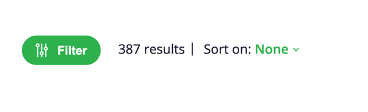
Desplázate hacia abajo y haz clic en "aplicar filtros" para obtener los resultados. Puedes encontrar más información sobre el uso de filtros en este tutorial.
Después de subir tu juego, puede que nuestros gestores de contenido tarden un tiempo en publicarlo en los otros idiomas. De esta manera, se puede realizar una revisión ortográfica para asegurar que la descripción de tu juego sea comprensible para otros usuarios. Mientras tanto, tu juego será visible en tu propio perfil bajo la sección "Tus juegos en revisión".
Tus juegos y colaboradores favoritos se pueden guardar en tu perfil. Para añadir un juego a tu perfil y guardarlo para más tarde, solo tienes que hacer clic en el icono del corazón en la página del juego o en la de resumen. Para añadir un colaborador a tus colaboradores favoritos, ve al perfil de un diseñador de juegos y haz clic en el icono del corazón. Tanto tus juegos como tus colaboradores favoritos se pueden encontrar en la pestaña "Mis favoritos" de tu perfil.
¡Probablemente no has iniciado sesión en la plataforma StreetSmart Play! Haz clic en el botón Iniciar sesión/Registrarse en la parte superior de la página y sigue los pasos. ¿Aún no tienes cuenta? Consulta el tutorial o simplemente regístrate aquí.
StreetSmart Play es una plataforma en línea para compartir contenido donde todos pueden compartir sus actividades educativas con la comunidad. La plataforma es propiedad de la comunidad y el control de calidad se mantiene mediante un sistema de calificación y comentarios. Además, los usuarios pueden denunciar juegos si los juegos no son claros o si contienen contenido inapropiado que no esté en línea con los derechos universales de los niños y nuestros términos y condiciones. Para más información, consulta nuestros términos y condiciones aquí.
Haz clic en el botón de registro y rellena los campos en blanco. Después de aceptar los términos y condiciones, podrás crear tu cuenta.
¿Ya tienes una cuenta? Inicia sesión con tu dirección de correo electrónico y contraseña.
Comprueba si usaste el correo electrónico y la contraseña correctos.
Ve a la página de inicio de sesión y haz clic en el botón '¿Necesitas ayuda para iniciar sesión?'. Después de introducir tu dirección de correo electrónico, podrás recuperar tu contraseña.
Después de registrarte, recibirás un correo electrónico de confirmación a la dirección de correo electrónico que introdujiste durante el registro de learn-no-reply@mobileschool.org. Haz clic en el enlace del correo electrónico para confirmar tu dirección de correo electrónico.
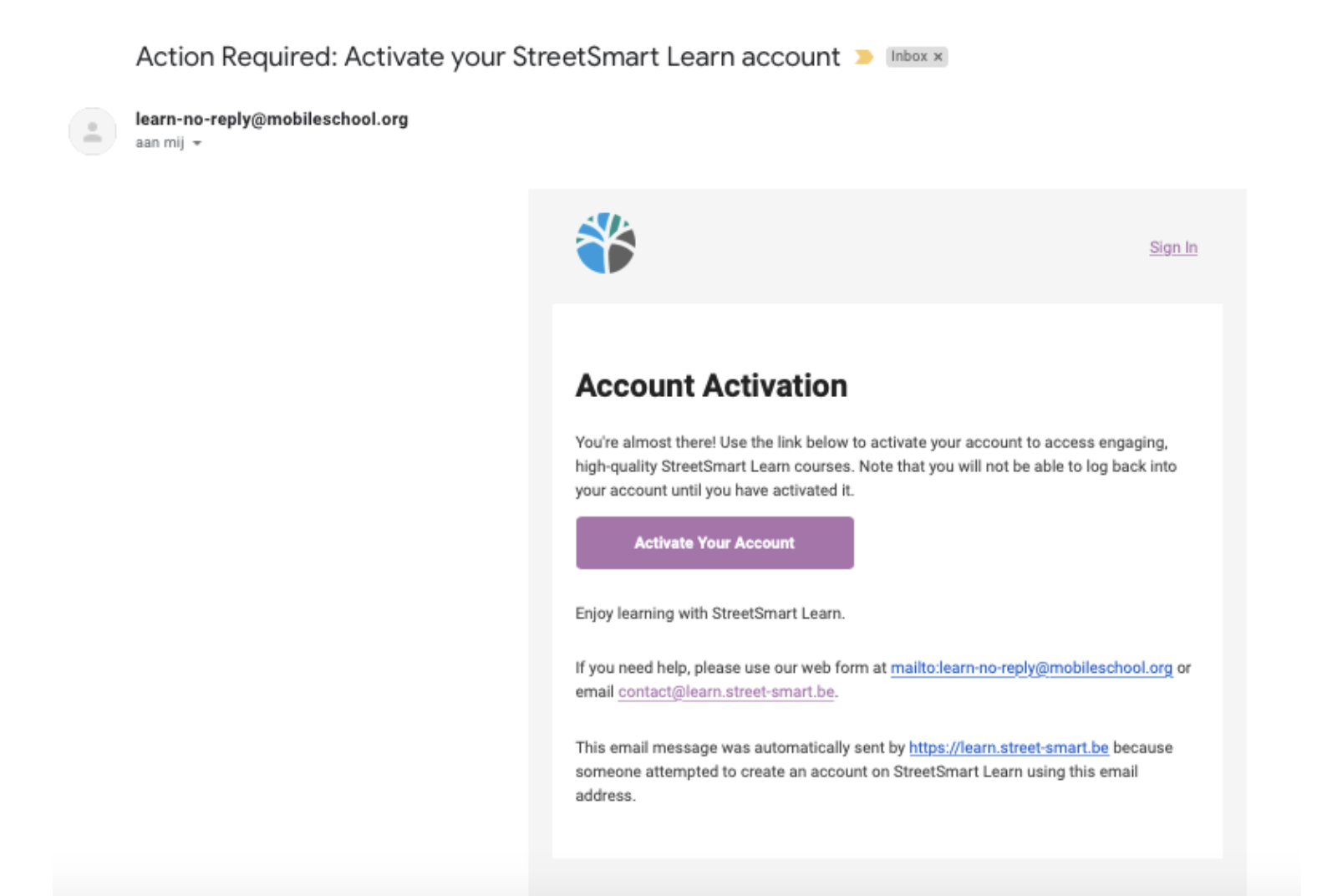
Si no ves el correo electrónico de confirmación en tu bandeja de entrada, revisa las siguientes preguntas y soluciones:
No puedes hacerlo por tu cuenta. Ponte en contacto con nosotros en info@street-smart.be y nos aseguraremos de eliminar tu cuenta.
¡Sí! StreetSmart Learn es totalmente gratuito y está abierto a todo el mundo que busque formación en línea. Desde profesores hasta trabajadores juveniles, desde educadores de calle hasta jóvenes líderes...
Para cambiar tu nombre completo en tu cuenta de StreetSmart Learn:
No, una vez que se ha creado un nombre de usuario de StreetSmart Learn durante el registro, no se puede cambiar.
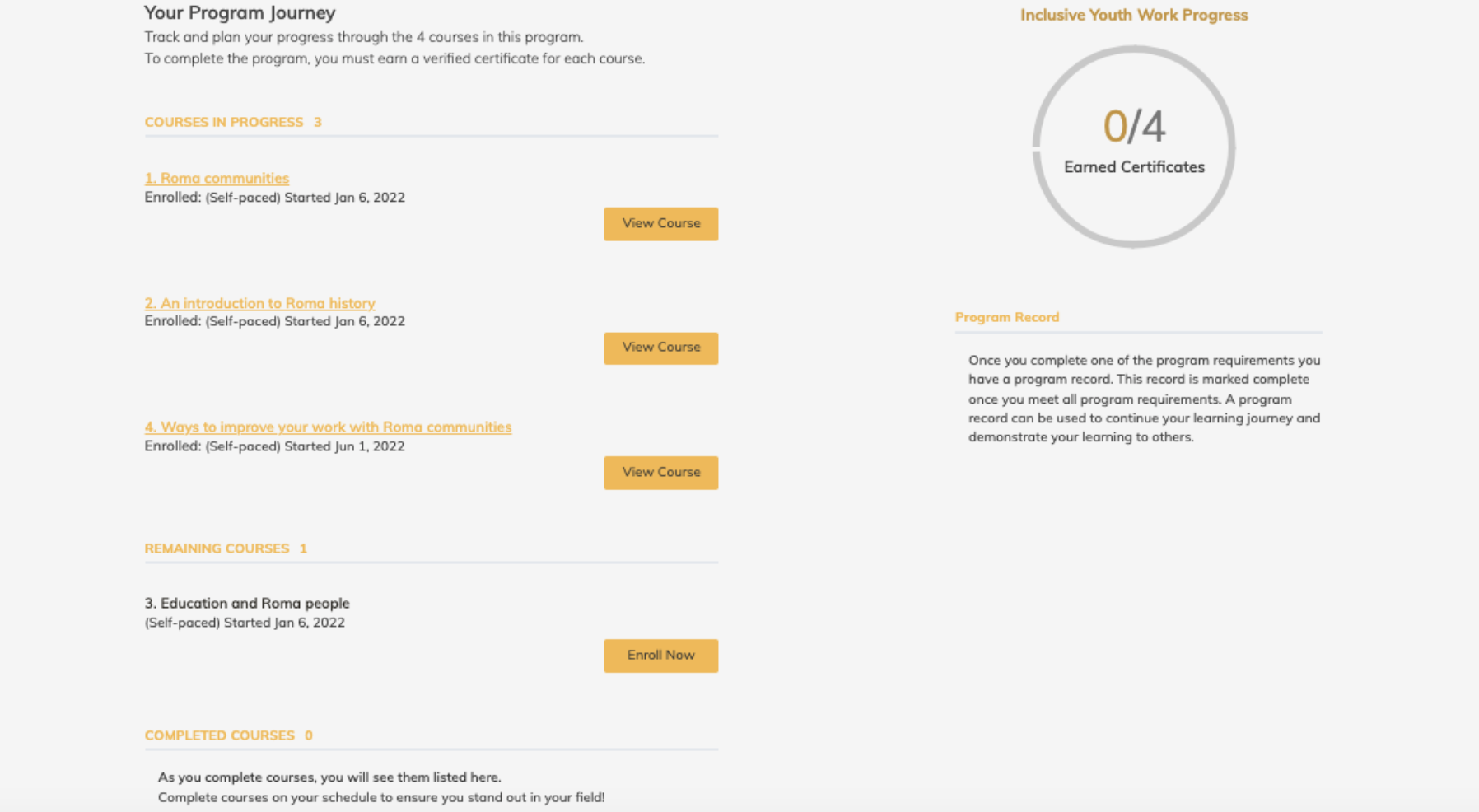
StreetSmart Learn ofrece contenido de formación sobre varios temas. Para cada uno de los temas ofrecidos, puedes encontrar varios programas de formación. Un programa es una trayectoria de aprendizaje más larga, construida a partir de unidades de aprendizaje más pequeñas, a las que llamamos cursos. Un curso tiene un único objetivo de aprendizaje y tarda unos 20 minutos en completarse. Consulta el siguiente ejemplo para mayor claridad:
Para encontrar un programa o curso, puede...
¿Ha encontrado un programa o curso en StreetSmart Learn que le interese seguir? Asegúrese de inscribirse.
StreetSmart Learn utiliza los principios del microaprendizaje. Por eso, los programas se dividen en cursos más cortos y manejables que duran unos 20 minutos. La duración estimada de cada curso se puede encontrar en las páginas de los cursos y en las fichas de los cursos. La duración estimada de un programa completo también es visible en las fichas de los programas y en la página del programa.
En cada página de curso, hay una duración estimada del mismo. Sin embargo, no hay una fecha límite para terminar el programa o el curso una vez que lo empieza. De esta manera, cada persona puede avanzar a su propio ritmo.
No hay restricciones ni obligaciones, puede seguir cada curso por separado, pero se recomienda seguir los cursos de un programa en secuencia. La secuencia recomendada se muestra en la página del programa.
Al finalizar el curso, le pedimos que indique si lo recomendaría. Una vez completado, accederá a la página de progreso de su curso, donde podrá solicitar un certificado. Puede ver su certificado haciendo clic en el enlace.
También puede ir a su panel de control y buscar el curso que acaba de completar. Allí encontrará un enlace al programa relacionado. Si hace clic en este programa relacionado, podrá comprobar el progreso de su programa y ver qué cursos ya ha completado, cuáles están pendientes y cuáles están en curso.
Nos encanta recibir sus sugerencias, así que no dude en hacerlas. Envíelas a nuestra dirección de correo electrónico info@street-smart.be. Los temas se eligen basándose en una encuesta realizada a trabajadores juveniles de todo el mundo y en nuestra propia experiencia. Por supuesto, esto no es todo lo que tenemos. StreetSmart Learn se ampliará con nuevos temas y programas en el futuro. También trabajaremos con socios para inspirarnos en su experiencia y ofrecerle los mejores materiales de aprendizaje posibles, ¡así que esté atento!
Nos encantaría saber de ti, así que no dudes en hacer sugerencias. Por favor, envíalas a nuestra dirección de correo electrónico info@street-smart.be.
Las tareas son calificadas. Necesitas obtener un 50% o más para poder recibir un certificado por cada curso.
¡Esto es una sorpresa! Puedes encontrar las insignias que recibiste en tu perfil de StreetSmart Learn, en la pestaña "Logros". Cuando recibas tu primera insignia, también recibirás una notificación en tu dirección de correo electrónico de Badgr (el proveedor de insignias).
Recibirás un certificado cuando completes un curso y apruebes las tareas vinculadas a ese curso (>50%). Cuando finalices todos los cursos de un programa específico, también recibirás un certificado de finalización del programa.
Puedes encontrar un resumen de tus logros en tu perfil. Abre el menú desplegable haciendo clic en tu nombre y ve a tu "panel de control" O a tu "perfil" para consultar tus certificados y otros logros.
El aprendizaje a lo largo de la vida no es un concepto desconocido hoy en día. Aquí en MobileSchool.org, estamos convencidos de que debemos seguir ampliando nuestros conocimientos para mantenernos al día con nuestro entorno en constante cambio. Los programas de StreetSmart Learn te ayudarán a mejorar tu práctica diaria y te apoyarán en la oferta de un trabajo juvenil impactante e interesante para tu grupo objetivo.
No todo el mundo puede subir contenido por sí mismo, pero trabajamos con organizaciones asociadas que crean contenido para StreetSmart Learn. ¿Te interesa colaborar con nosotros? Asegúrate de contactarnos en info@street-smart.be y hablemos de cómo podemos colaborar.
La decisión de usar el pronombre "él" se tomó de forma pragmática. Obviamente, queremos que nuestro contenido sea inclusivo, pero también accesible para todos. Queremos que nuestro contenido sea fluido y fácil de leer para todos los estudiantes.
Todos los cursos y programas están disponibles en inglés, neerlandés, francés y español. En la esquina superior derecha de la página, puedes cambiar fácilmente el idioma para seguir los cursos en tu idioma preferido.
¿Tienes algún comentario para nosotros? Por favor, háznoslo saber en info@street-smart.be y nos aseguraremos de darte una respuesta.
Todos los videos creados por StreetSmart están disponibles en cuatro idiomas: inglés, francés, español y neerlandés. El idioma principal del video siempre es el inglés, pero puedes cambiar los subtítulos de los videos a los otros idiomas haciendo clic en el icono CC en la parte inferior del video de YouTube. Aparecerá una línea roja debajo del icono cuando los subtítulos estén activados. Para cambiar el idioma, haz clic en el icono de engranaje y elige tu idioma preferido.
En la pestaña 'Perfil' puedes ver si estás compartiendo un perfil limitado o completo. Un perfil limitado incluye solo tu apodo y, opcionalmente, una imagen. Un perfil completo consta, además de tu nombre de usuario y foto de perfil, de información sobre tu nombre completo, tu ubicación, tu idioma, un párrafo sobre ti y enlaces a tus cuentas de redes sociales.
Si decides añadir información a tu perfil, los equipos de los cursos y otros estudiantes de tus cursos podrán ver la información que compartas. Antes de poder compartir un perfil completo, debes especificar tu fecha de nacimiento en la pestaña 'Cuenta'.